


Gid itilizatè
LAUNCHKEY

Atansyon:
Operasyon nòmal pwodui sa a ka afekte pa yon gwo egzeyat elektwostatik (ESD).
Nan ka sa a rive, tou senpleman Reyajiste inite a pa retire ak Lè sa a, rbranche kab USB la. Operasyon nòmal ta dwe retounen.
Mak Komèsyal
Focusrite Audio Engineering Ltd posede mak Novation la. Tout lòt mak, pwodwi ak non konpayi yo, ak nenpòt lòt non anrejistre oswa mak ki mansyone nan manyèl sa a fè pati pwopriyetè respektif yo.
Limit responsabilite nou
Novation te pran tout etap posib pou asire ke enfòmasyon yo bay isit la se toude kòrèk epi konplè. Nan okenn ka Novation pa ka aksepte okenn responsablite oswa responsablite pou nenpòt pèt oswa domaj nan mèt kay la nan ekipman an, nenpòt twazyèm pati, oswa nenpòt ekipman ki ka rezilta nan sèvi ak manyèl sa a oswa ekipman an ke li dekri. Enfòmasyon yo bay nan dokiman sa a ka modifye a nenpòt ki lè san avètisman alavans. Espesifikasyon ak aparans ka diferan de sa yo ki nan lis ak ilistre.
Copyright ak Avi Legal
Novation se yon mak komèsyal ki anrejistre Focusrite Audio Engineering Limited. Launchkey MK3 se yon mak komèsyal Focusrite Audio Engineering Plc.
2019 © Focusrite Audio Engineering Limited. Tout dwa rezève.
Novasyon
Tel: +44 1494 462246
Faks: +44 1494 459920
Yon divizyon Focusrite Audio Engineering Ltd.
Windsor House, Turnpike Road
imel: sales@novationmusic.com
Web: www.novationmusic.com
Cressex Business Park, High Wycombe
Buckinghamshire, HP12 3FX
Wayòm Ini
Gid itilizatè vèsyon V1.02
Entwodiksyon
Launchkey [MK3] se kontwolè klavye MIDI entwisyon ak totalman entegre Novation pou fè tracks nan Ableton Live, ki fèt pou ba ou tout sa ou bezwen pou kreye ak jwe mizik ou. Fè pou kreyatè tout kapasite, Launchkey ba ou zouti enspirasyon pou elaji vokabilè mizik ou.
Launchkey ba ou aksè san parèy nan fonksyon Ableton Live yo, ki gen ladan Capture MIDI, track bra, quantize, klike sou ak kontwòl bouk. Ou pa sèvi ak Ableton Live? Pa gen pwoblèm, Launchkey tou gen entegrasyon konplè ak Lojik ak Rezon, plis fonksyonalite ki soti nan bwat ak lòt DAW ki gen ladan Studio One, Cubase, ak Pro Tools, atravè HUI.
Karakteristik enspirasyon yo enkli mòd echèl ak kòd ak yon arpejyatè pwisan, ki ansanm pwolonje kapasite mizik ou epi kite ou kreye nan nouvo fason. Mòd Echèl transpoze kle ak kousinen jwe nan nòt nan echèl la chwazi; mòd kòd pèmèt ou deklanche kòd konplèks ak yon sèl dwèt, pandan y ap arpejyatè a pwisan vin melodi k ap deplase.
Launchkey travay tou otonòm; pwodiksyon MIDI plen gwosè senk-pin travay ak nenpòt aparèy MIDI-konpatib. Sèvi ak Novation Components pou mete ajou firmwèr ak konfigirasyon mòd Custom. Nou rekòmande mete ajou firmwèr la touswit pou Launchkey ou a ajou ak konplètman prezante.
Karakteristik kle
- Ki fèt pou Ableton Live: aksè imedya a tout kontwòl ou bezwen yo.
- Sipò DAW adisyonèl: Entegrasyon konplè ak lojik ak rezon, fonksyonalite ki soti nan bwat ak Studio One, Cubase, Pro Tools, ak plis ankò atravè HUI.
- Pwodui ak fè: 25, 37, 49, oswa 61-nòt klavye sansib pou vitès ak 16 pad RGB ki sansib pou vitès
- Fòm son ou: ajiste enstriman yo ak efè yo nan pèfeksyon lè l sèvi avèk uit ankode rotary - ak 9 faders (Launchkey 49 ak 61 sèlman)
- Map otomatikman echèl nan kle yo: pa janm frape yon nòt ki mal
- Jwenn kreyatif: mòd twa-kòd pèmèt ou deklanche akòd ak yon sèl dwèt, arpejyatè pwisan an fè melodi deplase.
- Transpò ak kontwòl mixer: dirèkteman opere lèktur, anrejistreman, chodyè, mute, ak voye
- Konekte ak pyès ki nan konpitè ou: 5-pin MIDI Out travay ak nenpòt aparèy ki konpatib MIDI
- Kontwole nenpòt bagay MIDI: kreye kat koutim pou nenpòt pèfòmans oswa aparèy estidyo lè l sèvi avèk Novation Components
- Fè mizik imedyatman: Ableton Live Lite, enstriman vityèl, ak efè plugins, ak sample pake enkli
Kontni bwat
- Launchkey 25, 37, 49 oswa 61
- USB Kalite-A a B kab (1.5 mèt)
- Enstriksyon Sekirite
Kòmanse
'Easy Start Tool' la bay yon gid etap pa etap pou mete kanpe Launchkey ou a. Zouti senp sa a sou entènèt pral gide ou atravè pwosesis pou anrejistre aparèy la ak aksè nan pake lojisyèl an.
Lè w konekte Launchkey ak òdinatè w lan, li pral parèt kòm yon Mass Storage Device (MSD), menm jan ak yon kondwi USB. Louvri kondwi a epi louvri 'Klike la a pou kòmanse. règ. Sa a pral louvri zouti EasyStart nan ou web navigatè.


Sipò
Pou plis enfòmasyon ak sipò vizite Sant Èd Novation.
Modèl karakteristik espesifik
Gen 25, 37, 49, ak 61 vèsyon kle nan Launchkey. Diferans ki genyen ant aparèy yo endike anba a epi yo note karakteristik espesifik yo nan tout gid sa a.

Materyèl souview


Lè w konekte
Konekte Launchkey ak yon Compute
Launchkey ou a se USB otobis ki mache ak pisans, sa vle di li vire le pli vit ke ou konekte li nan òdinatè w lan ak yon kab USB. Lè w konekte Launchkey pou premye fwa, vizite Components pou asire w ke ou gen dènye firmwèr la. Sa a pral asire w ke ou gen tout dènye karakteristik yo aktive.
Nòt: Lè w konekte Launchkey ak yon Mac, yo ka montre w Asistan konfigirasyon klavye a. Sa a se paske Launchkey fonksyone tou kòm yon aparèy klavye òdinatè yo nan lòd yo pèmèt fonksyonalite a Navigate. Asistan Enstalasyon Klavye a ka tou senpleman ranvwaye.

Konekte Launchkey ak enstriman MIDI ekstèn pèmèt
Si ou vle sèvi ak priz DIN 5-pin pou pwodiksyon MIDI sou Launchkey ou a san yon òdinatè, ou ka pouvwa inite a ak yon ekipman pou USB estanda (5V DC, minimòm 500mA).

Travay ak Ableton Live
Ou Launchkey fèt pou travay san pwoblèm ak Ableton Live, ki ofri entegrasyon pwofon atravè pwodiksyon pwisan ak kontwòl pèfòmans soti nan bwat la. Anplis de sa, ou ka modifye Launchkey ou a adapte bezwen ou yo ak mòd Custom. Fonksyonalite Launchkey ak Ableton Live yo detaye anba a
Enstalasyon
Si ou deja posede Ableton Live 10, tout sa ou bezwen fè se louvri pwogram nan epi konekte Launchkey ou a. Si ou poko posede Ableton Live 10, anrejistre Launchkey ou a nan novationmusic.com/
enskri pou telechaje ak enstale kopi ki enkli nan Ableton Live 10 Lite. Si ou pa t janm itilize Ableton Live anvan, nou rekòmande pou vizite Zouti Easy Start nou an (gade 'Kòmanse'). La w ap jwenn videyo ki kouvri enstalasyon, karakteristik debaz lojisyèl an, ak kijan pou kòmanse fè mizik ak Launchkey ou.
Enstalasyon
Avèk Ableton Live enstale, ploge Launchkey ou a nan pò USB Mac ou oswa PC a. Lè ou louvri Live Launchkey ou a pral otomatikman detekte epi antre nan Mòd Sesyon.
Si ou peze Shift sou Launchkey ou, limyè pad ou a ta dwe sanble ak imaj ki anba a. Ranje anwo nan kousinen (ble) chwazi konpòtman oswa "Mòd" nan po ki anwo yo, pandan y ap ranje ki pi ba nan kousinen (vèt) chwazi konpòtman an oswa mòd nan kousinen yo. Si yon pad wouj, se mòd sa a asiyen nan faders yo (modèl kle 49 & 61 sèlman).

Si kousinen ou yo pa sanble ak imaj ki anwo a ou pral bezwen konfigirasyon Preferans Sifas Kontwòl Live la. Pou fè sa, jwenn meni Preferans 'Link/MIDI' nan Ableton Live:
Windows: Opsyon > Preferans > Link/MIDI
Mac: Live > Préférences > Link/MIDI

Nan onglet Link/MIDI ou pral bezwen kopye paramèt yo montre pi wo a. Premyèman, chwazi Launchkey MK3 ou a nan meni Sifas kontwòl la. Lè sa a, anba Antre chwazi "Launchkey MK3 [...] (LKMK3 DAW OUT)" oswa Launchkey MK3 MIDI IN2 (Windows) pou pwodiksyon chwazi "Launchkey MK3 [...] (LKMK3 DAW IN)". Finalman, matche ak Track, Sync, ak Remote anviwònman yo.
Si w gen pwoblèm pou w jwenn Launchkey w ap travay ak Ableton Live, asire w ke w vizite zouti Easy Start nou an pou w jwenn eksplikasyon videyo.
Mòd Sesyon
Mòd sesyon fèt pou kontwole Sesyon Ableton Live la View. Pou jwenn aksè nan mòd Sesyon sou Launchkey ou a kenbe Shift epi peze pad "Sesyon" (anba gòch pad). Pad Sesyon an ta dwe klere konsa:

Sesyon View se yon griy ki gen ladann klip, tras, epi sèn (yo montre anba a).

Mòd Sesyon Launchkey a bay yon kadriyaj 8 × 2 klip yo nan Sesyon ou a View. Egzamppad Launchkey yo nan mòd Sesyon:

Klip yo anjeneral bouk ki gen nòt MIDI oswa odyo.

Tracks reprezante enstriman vityèl oswa tren odyo. Klip MIDI yo mete sou tras enstriman yo pral jwe sou enstriman ki asiyen nan tras sa a.

Sèn se ranje klip. Lanse yon sèn pral lanse tout klip nan ranje sa a. Sa vle di ke ou ka fè aranjman pou klip yo nan gwoup orizontal (atravè tren) yo fòme yon estrikti chante, lanse sèn apre sèn nan pwogrè nan yon chante.

Yon fwa ankò, jwenn aksè nan mòd Sesyon sou Launchkey ou a lè w kenbe Shift epi peze pad Sesyon an (pad gòch anba a).
Nan Mòd Sesyon, kousinen yo reprezante kadriyaj klip yo jwenn andedan rektang ki gen koulè nan Sesyon Ableton Live la. View. Imaj ki anba a montre yon rektang konsa (zoranj) ki soti nan tras ki pi agoch la rive nan tras Mèt la:

Nenpòt chanjman ou fè nan pozisyon koupe oswa koulè nan Ableton Live pral reprezante nan mòd Sesyon nan Launchkey. Kousinen ki pa limen endike fant clip vid.

Ou ka navige nan Sesyon View lè w peze bouton ▲▼ ak tras ◄ ►.

Plis espesyalman, ou ka deplase kadriyaj klip yo chwazi kounye a (andedan rektang ki gen koulè Ableton Live a) monte oswa desann. Bouton ▲ la deplase kadriyaj klip yo moute yon ranje. Bouton ▼ la deplase kadriyaj klip yo desann yon ranje.
Bouton tras ◄ ► yo pral chwazi tras adjasan a goch oswa adwat. Sa a pral otomatikman bra tras la pou li pare pou resevwa MIDI.
Lanse Clips
Peze kousinen pral lanse klip nan kote ki koresponn lan nan Sesyon ou a View. Kousinen yo pral batman vèt pou endike ke yon clip ap jwe. Peze pad la ankò pral relanse clip la, epi peze yon pad vid pral sispann lèktur sou track sa a.
Meni Global Quantization Ableton Live a, ki sitiye nan tèt ekran an Live, fikse konbyen rapid klip yo sispann oswa relanse. Pa default, sa a se mete nan 1 ba, men li ka ale osi vit ke 1/32 nòt, oswa osi dousman ke 8 ba. Li kapab tou mete nan 'Okenn' pou klip reyaji imedyatman.

Lanse sèn
Peze bouton Lanse sèn (>) lanse sèn nan Ableton Live. Sa vle di ke tout klip ki nan ranje anwo griy la pral kòmanse ansanm.

Sispann, solo, bèbè
Pandan w nan mòd Sesyon, li posib chanje fonksyonalite 8 kousinen anba yo pou yo pa lanse klip ankò. Sa fè ak bouton Stop, Solo, Mute.
Bouton One Stop, Solo, Mute a chanje ant kat eta diferan ki afekte tracks nan fason sa yo:
One Stop (wouj) – Nan eta sa a, peze yon pad nan ranje anba a pral sispann nenpòt clip sou track korespondan an. Kousinen wouj yo pral klere tou piti si tren yo pa jwe.

Solo (Ble) – Lè w peze kousinen yo, pral solo tracks korespondan yo, sa vle di sèlman tracks ki gen Solo sou yo pral tande. Kousinen yo fèb klere si tras yo pa solo (sa vle di yo an silans). Tracks Soloed klere yon ble klere fiks.

Bèbè (jòn) – Lè w peze kousinen yo, sa pral koupe tras ki koresponn yo. Kousinen yo pral fèb lumineux pou tren muet, kite kousinen pou tras unmuted nan klète orijinal yo ak koulè.

Klip (Multi) – Laprès katriyèm lan (apre ou fin chanje nan Stop, Solo, ak Mute) chanje fonksyon kousinen anba yo tounen nan mòd Sesyon default, kote ranje anba kousinen an pral reprezante klip yo ankò.

Dosye
Peze bouton sa a deklannche Dosye Sesyon pandan y ap nan Mode Sesyon. Sa a pral pèmèt ou anrejistre sa w ap jwe nan nouvo klip osi byen ke overdub klip ki deja egziste.
Kaptire MIDI
Peze bouton sa a deklanche fonksyon Capture MIDI. Sa a pèmèt ou retwospektivman kaptire nenpòt nòt MIDI ki te jwe dènyèman nan track ki gen lame dosye a. Sa vle di ke si ou pa anrejistre, men ou jwe yon bagay ki son gwo, ou ka itilize Capture MIDI voye li tou dwat nan yon clip.
Quantize
Bouton sa a pral quantize nòt MIDI nan clip aktif la kounye a sou track la kounye a chwazi. Sa a mete nòt MIDI yo nan kadriyaj la, ede kenbe yo nan tan ak bat la.
Klike sou
Limen/éteindre métronòm Ableton.
Defèt
Deklanche fonksyon an defèt.
Bra/ Chwazi (61 & 49 modèl kle sèlman)
Bouton "Bam/Seleksyone" (akliye an wouj anba a) yo itilize pou mete fonksyonalite 8 "Bouton Fader" yo (ak make pi ba a an ble) nan swa track bra, ki pèmèt anrejistreman; oswa pou chwazi yon tras.
Pandan ke yo mete nan Arm bouton yo limen wouj lè yon tras ame pou anrejistreman ak dim wouj lè li pa.
Bouton ki pa limen montre ke pa gen okenn tras ki asosye ak fader la.

Lè yo mete sou Chwazi koulè bouton yo ap matche ak tras yo nan Live. Pouse yon bouton fader (mete aksan sou ble) pral chwazi tras sa a.

Drum Mode - Jwe ak anrejistreman tanbou
Pou antre nan mòd tanbou kenbe bouton Shift la epi peze pad tanbou a (2yèm depi anba a goch).
Mòd tanbou transfòme kousinen Launchkey ou an nan kousinen tanbou ki sansib pou vitès.

Si yon etajè tanbou chaje sou track Live chwazi a, epi Launchkey ou a nan mòd tanbou, kousinen yo limen koulè track la. Lè yo jwe kousinen yo ap limen vèt. Kousinen sa yo pral jwe kèlkeswa kousinen Tanbou Rack yo vizib sou ekran òdinatè w lan. Lè w peze bouton ▲▼ yo, woule moute/desann nan yon bank tanbou ki gen 128 kousinen, chak laprès deplase monte oswa desann etajè a nan bank 16.

Lè w ap itilize etajè tanbou Ableton yo, mòd tanbou pral – apa deklanche son – chwazi pad tanbou ki asosye nan yon etajè tanbou. Sa vle di ke sou lage, dènye pad Drum Rack te jwe limen blan ak Ableton Live montre pad Drum Rack ki te chwazi a sou ekran an.
Sèvi ak mixer Ableton Live la
8 Pots ak 8 Faders (modèl kle 49 & 61 sèlman) bay kontwòl pratik sou mixer Ableton Live la. Sa pèmèt ou kontwole Volim, Pan, Voye A ak Voye B nivo tren yo nan pwojè ou a.
Pot
8 po yo (bouton) ka bay men sou, kontwòl rotary sou eleman mixer Ableton Live la. Pou anpeche nenpòt sote toudenkou nan kontwòl lè ou kòmanse vire po yo, nou te aplike yon fonksyon "Pot Pickup", sa vle di ke po yo pral sèlman kòmanse kontwole paramèt la yon fwa li te deplase nan pozisyon an li deklare nan Live. Pou egzanpample, si yon paramèt mete sou 0 nan Live w ap bezwen vire po a tout wout la nan limit ki pi goch la pou li ka ranmase (sa a ka etenn nan preferans Live la). Lè Launchkey ou a konekte ak Live, po yo pral otomatikman antre nan Mode Aparèy, pou asiyen pot yo nan Mixer Live a (Volim, Pan, Sends) kenbe bouton Shift la, epi peze kousinen ki make nan ranje anwo a.
 Volim - Mòd sa a pèmèt ou kontwole Track Volim lè l sèvi avèk po yo. Pou chwazi mòd sa a, kenbe bouton Shift la epi peze pad Volim lan
Mòd Pan - Mòd sa a pèmèt ou kontwole valè Track Pan lè l sèvi avèk po yo. Pou chwazi mòd sa a, kenbe bouton Shift la epi peze pad Pan an.
Voye Mode – Mòd sa a pèmèt ou kontwole valè Track Sends lè l sèvi avèk po yo. Pou chwazi mòd sa a, kenbe bouton Shift la epi peze pad Sends la. Sou premye laprès la, pot yo pral asiyen nan Voye A, sou dezyèm laprès la yo pral asiyen nan Voye B.
Nòt: yon mòd pa ka asiyen nan tou de po yo ak faders yo an menm tan. Si yon mòd deja trase sou Faders yo, Lè sa a, pad respektif la ap parèt wouj pandan y ap kenbe Shift, peze yon pad pandan y ap nan eta sa a pa pral asiyen Pot yo nan mòd sa a.
Faders (49 & 61 modèl kle sèlman)
9 faders yo bay kontwòl lineyè ak pratik sou yon seri paramèt mixer Ableton Live. Pou chwazi youn nan mòd sa yo kenbe bouton Shift la (ki make an wouj anba a) epi peze bouton Fader respektif la (ak aksan sou an ble anba a). Lè Launchkey ou a konekte ak Live, faders yo pral default nan Volim Mode. Nan mòd sa a, premye 8 faders kontwole volim Track Ableton. 9yèm fader la toujou kontwole Volim Mèt la kèlkeswa mòd yo chwazi. Faders yo ka mete tou pou kontwole nivo Send A, Send B yo.

Remak: yo pa ka bay yon mòd tou de po yo ak faders yo an menm tan. Si yon mòd deja trase nan po yo, Lè sa a, bouton Fader respektif la ap parèt wouj pandan y ap kenbe Shift, peze yon bouton Fader pandan y ap nan eta sa a pa pral bay faders yo nan mòd sa a.
Mòd Aparèy - Navigasyon ak Kontwole Aparèy
Mòd Aparèy pèmèt ou kontwole yon "Aparèy" Ableton (Ableton oswa enstriman 3yèm pati ak efè) sou yon track Live. Lè Launchkey ou a konekte ak Live, po yo pral otomatikman senkronize ak premye aparèy la nan track Live aktyèl la. Kontwòl sou aparèy yo kapab tou asiyen nan Faders yo (modèl kle 49 & 61 sèlman), pou fè sa premye asire ke po yo pa deja asiyen nan mòd Aparèy (yon mòd pa ka asiyen nan tou de po ak faders an menm tan) Lè sa a, kenbe bouton an Shift epi peze bouton an 1st Fader. Pou re-asiyen kontwòl sou aparèy nan Pot yo kenbe bouton Shift la epi peze premye pad nan ranje anlè a.


Si Track la gen yon Efè oswa Enstriman Rack Lè sa a, faders yo asiyen yo pral senkronize ak 8 Kontwòl Macro premye etajè a. Imaj ki anba a montre yon prereglaj etajè enstriman ki rele 'Percussion 1'.
Nan ansyen sa aample, 8 po Launchkey ou a kontwole yon varyete de paramèt enpòtan ki gen ladan sample volim, detire ak kòmanse fwa osi byen ke valè yo Sèch / Mouye nan Delay ak efè Reverb.

Si Track la pa gen yon etajè, Lè sa a, Mode Aparèy la pral senkronize ak yon seleksyon 8 paramèt seleksyone nan premye aparèy la. Pou navige ant aparèy sou yon tras ki gen plizyè gade 'Seleksyon Aparèy/Bloke'.
Aparèy Chwazi
Bouton "Chwazi Aparèy" la pèmèt ou navige nan aparèy sou yon tras. Peze epi kenbe bouton sa a pou jwenn aksè nan fonksyon sa a. Tanbou yo ak bouton flèch ▲▼ yo pral limen koulè wouj violèt.

Bouton flèch ▲▼ yo ka itilize pou navige nan aparèy yo. Bouton ▲ ale goch epi bouton ▼ ap deplase sou bò dwat la. Kousinen yo pèmèt ou chwazi ki paj kontwòl zòn nan ap kontwole. Ekran an montre ki aparèy yo chwazi ak paramèt yo kontwole.

Lock Device
Bouton "Device Lock" la kenbe aparèy la kounye a chwazi ak kontwòl bank fèmen nan kontwòl yo menm si ou chanje tras la chwazi. Bouton an limen lè karakteristik sa a aktif.
Pou fèmen aparèy fèmen, peze bouton Lock Aparèy la ankò. Chwazi yon nouvo aparèy pandan y ap bouton an fèmen Aparèy la sou ap fèmen kontwòl la nan aparèy la ki fèk chwazi a.

Fonksyon transpò
Bouton MIDI yo montre anba a bay fonksyonalite kle pou fè ak anrejistreman ak Ableton Live.

Jwe - Peze bouton sa a pral kòmanse lèktur track la.
sispann - Peze bouton sa a pral sispann lèktur track la.
Dosye - Peze bouton sa a deklannche Dosye Sesyon pandan y ap nan Mode Sesyon. Sa a pral pèmèt ou anrejistre sa w ap jwe nan nouvo klip osi byen ke overdub klip ki deja egziste.
Loop - Deklanche switch Bouk Ableton a
Karakteristik otonòm
Kadriyaj
Kadriyaj la konpoze de 2 × 8 kousinen vitès-sansib. Fonksyon otonòm yo nan kousinen yo lè Launchkey yo detaye anba a.
Tanbou mòd
Kenbe Shift epi peze pad Drum Mode (dezyèm depi anba goch) pou antre nan Tanbou Mode. Pandan ke nan mòd sa a, kousinen yo vitès-sansib bay nòt MIDI soti nan C1 rive D#2 epi yo pral limen ble.


Mòd akòd
Echèl Chord Mode
Echèl Chord Mode bay ou bank nan kòd predefini. Pou jwenn aksè nan bank sa yo tou senpleman peze pad Echèl Chord la pandan w ap kenbe bouton Shift la. Chak ranje nan kousinen pral kounye a gen yon bank nan kòd. Kle rasin lan se C minè pa default, pou chanje sa a gade Mode Echèl.

Premye ak dènye pad nan chak ranje limyè moute pi klere pase kousinen mitan yo pou endike pozisyon kòd rasin lan. Pou navige ant paj akòd yo itilize bouton navigasyon ▲▼ yo. Nan premye paj la, ranje anwo nan kousinen yo limen ble epi li gen triyad, ranje anba a nan kousinen gen 7yèm ak limen yon ble pi fonse. Peze bouton ▼ a pral revele yon ranje 9yèm, ak kousinen yo limen an koulè wouj violèt, anba sa a se 6/9yèm ak kousinen yo ap limen an woz.


Lè yo peze yon pad, li pral limen vèt epi li retounen nan koulè orijinal li lè li lage.
Pou chanje oktav akòd yo tou senpleman kenbe Shift epi peze bouton yo ▲▼, sa yo bay aksè a yon seri de -3 a +3 oktav.
Itilizatè Chord Mode
Nan Itilizatè Chord Mode jiska 6 kòd nòt yo ka asiyen nan chak pad. Accords sa yo pral sove nan memwa entèn Launchkey a ak aksesib ant sik pouvwa, sa vle di ke nenpòt devwa ou fè ap toujou disponib menm apre Launchkey etenn epi limen ankò.
Pou antre nan User Chord Mode kenbe bouton Shift la epi peze pad Itilizatè Chord la (ranje anba a, katriyèm soti nan bò gòch la).

- Pou asiyen yon kòd nan yon pad tou senpleman peze epi kenbe pad la epi peze nòt yo ke ou vle asiyen nan klavye a. Jiska 6 nòt yo ka asiyen nan chak pad epi yo ka antre ak pouse endividyèl nan kle yo, sa vle di ou pa bezwen kenbe tout nòt yo nan yon fwa osi lontan ke pad la ap kenbe.
Lè yo bay yon kòd pad la ap limen ble. Lè yo peze pad la, li pral jwe kòd la epi limen vèt. Si pa gen okenn kòd asiyen pad la pa pral limen.

Pou efase yon plasman akòd nan yon pad tou senpleman kenbe bouton an sispann/solo/bèbè, kousinen yo ki gen kòd asiyen yo ap vire wouj, peze yon pad wouj pral efase kòd la asiyen, yon fwa efase pad la pa pral limen ankò.

Bouton ▲▼ yo ka itilize pou transpoze bank kòd la an semiton ant -12 ak +12, nenpòt chanjman yo pral parèt sou ekran an.

Chord fiks
Fixed Chord pèmèt ou jwe yon fòm akòd epi transpoze li lè w peze lòt kle.
Pou mete yon kòd peze epi kenbe bouton Fixed Chord la. Lè sa a, pandan y ap toujou kenbe bouton an, peze epi lage kle yo ke ou vle fè pati kòd ou a. Se kòd la kounye a ki estoke.

Kenbe nan tèt ou ke premye nòt ke ou antre nan kòd la konsidere kòm 'nòt rasin' nan kòd la, menm si Lè sa a, ou ajoute nòt pi ba pase premye a, tankou nan ansyen an.amppi ba a, montre kijan pou itilize karakteristik la:

Peze epi kenbe bouton Fixed Chord la, apre sa peze epi lage C, Lè sa a, E, epi finalman G (yon C Major kòd). Inite a estoke sa a kòm 'kòd la fiks'. Lage bouton Fixed Chord la.
Gwo kòd yo pral kounye a son sou kèlkeswa kle ou peze. Pou egzanpample, ou kapab kounye a peze F pou tande yon F Major akòd (ki montre anba a), oswa Ab pou tande yon Ab Major akòd, elatriye.

Mòd echèl
Mòd Echèl pèmèt ou mete tout klavye a pou jwe nòt sèlman nan yon echèl ke ou chwazi. Sa a pèmèt ou jwe klavye a san yo pa janm frape yon nòt mal! Peze bouton "Echèl la" pou aktive mòd sa a, bouton an pral limen ki endike ke mòd la aktif. Ekran an ap montre yon mesaj pou endike echèl ki aktif kounye a (C minè pa default).
Pou chanje echèl la, w ap bezwen jwenn aksè nan paramèt echèl la, fè sa lè w kenbe bouton Shift la epi peze bouton Echèl la. Bouton Echèl la pral flache nan pwen sa a pou endike ke ou nan anviwònman echèl la. Pou chanje nòt rasin lan tou senpleman peze kle ki koresponn lan (remake tout kle nwa yo pral reprezante kòm pwent #). Chanje kalite echèl la fè lè l sèvi avèk kousinen yo lè yo nan anviwònman echèl la yo pral sanble sa a:

Ranje anba a nan kousinen yo pral limen epi yo ka itilize yo chwazi yon echèl, se echèl la chwazi Lè sa a, yo montre sou ekran an. Soti nan goch a dwat kousinen yo ka itilize pou chwazi echèl sa yo: Minor, Major, Dorian, Mixolydian, Phrygian, Harmonic Minor, Minor Pentatonic, ak Gwo Pentatonic.
Pou sòti nan mòd anviwònman echèl la peze bouton echèl la oswa nenpòt nan bouton fonksyon yo. Mòd paramèt la ap disparèt tou apre 10 segonn inaktivite, ak klavye a retounen nan eta anvan li.
Mòd Custom
Bouton, kousinen, ak faders Launchkey yo (modèl kle 49 ak 61 sèlman) ka konfigirasyon pou voye mesaj koutim lè l sèvi avèk Novation Components. Konfigirasyon mesaj koutim sa yo refere yo kòm mòd Custom. Pou jwenn aksè nan mòd koutim yo peze Shift ak bouton Custom Mode Pads/Fader.
Remake byen ke nan operasyon otonòm, Aparèy, Volim, Pan, Voye, ak mòd Sesyon yo pa disponib.


Pou jwenn aksè nan Components, vizite components.novationmusic.com lè l sèvi avèk yon WebNavigatè ki pèmèt MIDI (nou rekòmande Google Chrome oswa Opera). Altènativman, telechaje vèsyon otonòm nan Konpozan nan paj Kont Novation ou a.
Kousinen
Launchkey gen 4 mòd Custom pad. Pou jwenn aksè nan mòd Custom sa yo jis kenbe Shift epi peze nenpòt nan kat bouton Custom Mode Pad yo. Pad yo ka configuré pou voye nòt MIDI, mesaj Chanjman Pwogram, ak mesaj CC lè l sèvi avèk Components.
Launchkey ou a vini ak 4 mòd pad koutim default ki demontre posiblite yo nan karakteristik sa a. Soti nan goch a dwat mòd pad default yo ofri fonksyonalite sa yo:
Minè Echèl: Chak pad se yon nòt nan echèl minè C nan 2 oktav.
Alt tanbou: Yon altènativ a Layout nan mòd tanbou nan nòt pou jwe tanbou.
CC switch Yon seksyon nan CC switch pou kat MIDI ak yon ranje nan momantane ak yon ranje nan baskile la.
Pwogram 0-15: Premye 16 pwogram chanjman pou chwazi prereglaj ou yo.
Pot
Launchkey gen 4 mòd Custom po. Pou jwenn aksè nan mòd Custom sa yo jis kenbe Shift epi peze nenpòt nan kat bouton Custom Mode Pot yo. Pot yo ka configuré ak nimewo CC koutim lè l sèvi avèk Konpozan.
Faders (49 ak 61 modèl kle sèlman)
Launchkey gen 4 mòd Custom fader. Pou jwenn aksè nan mòd Custom sa yo, jis kenbe Shift epi peze nenpòt nan 4 bouton Custom Fader Mode yo. Faders yo ka resevwa nimewo CC koutim lè l sèvi avèk Components.
Arpèg
Peze bouton Arp ki sou bò gòch Launchkey pèmèt Arpejyatè a ki pran kòd ou yo epi kreye yon arpèj - sa vle di li jwe chak nòt nan kòd la youn apre lòt. Arpeggiator a ap kouri osi lontan ke kle yo kenbe, nan valè ritmik ki espesifye nan pousantaj Arp la.

Arp Launchkey a se yon bon fason pou vini ak melodi enteresan ak pwogresyon avèk fasilite.
Arpeggiator po Rotary
Lè ou kenbe bouton Shift la, po rotary yo ka transfòme arpèj ou yo.

Tempo - Bouton sa a akselere oswa ralanti arpejaj ou an parapò ak pousantaj Arp la. Lè yo itilize Launchkey kòm yon kontwolè otonòm, bouton sa a varye ant 60 BPM ak 187 BPM. Sepandan, lè senkronize ak Ableton Live, bouton sa a pa pral gen okenn efè.
Balanse - Bouton sa a fikse kantite lajan an ke chak lòt nòt an reta, sa ki lakòz yon ritm balanse.
Pou chanje Swing Arpeggiator a, peze epi kenbe bouton Arp la, epi vire bouton ki make Swing la. Pa default (pozisyon sant), balanse yo pral mete nan 0% (sa vle di pa gen okenn balanse), ak ekstrèm nan 80% (trè balanse) ak -80% (balanse negatif). Yon balans negatif vle di chak lòt nòt yo prese, olye pou yo retade.
pòtay - Ajiste bouton sa a pral kreye nòt MIDI pi long oswa pi kout, sa ki lakòz swa yon arpèj plis 'staccato', oswa yon plis likid, 'legato'. Bouton sa a ale soti nan 0% a 200% nan espas ki genyen ant nòt yo. Pou nòt ki gen swing aplike, tou de nòt kenbe menm longè pòtay la.
Mute - Apre ou fin chwazi Mutate kòm mòd Arp la, kenbe bouton Shift la epi vire bouton sa a pou ajoute varyasyon nan arpèj ou. Yon nouvo 'mitasyon' rive ak chak vire bouton an. Lè ou sispann vire nòt yo bouton yo mete epi yo pral repete endefiniman.
Devye - Apre w fin chwazi Devye kòm ritm Arp ou a, vire bouton sa a pou fè varyasyon ritmik. Avèk chak vire bouton sa a, ou pral kreye yon modèl diferan nan repo.
Remak: po yo pral kontwole tou fonksyon arp ak Arp Control Lock aktif.
Arp mòd
Apre vire sou Arp la ou pral nan 1 nan 7 kalite arpejyatè, chak sa ki lakòz arpèj nan lòd nòt diferan. Pou chanje Kalite Arp la, peze epi kenbe bouton Shift la, epi peze kle ki koresponn ak mòd ou vle a.

Leve - Isit la nòt yo jwe nan lòd monte (sa vle di monte nan ton). Si yo ajoute nòt, kantite nòt nan sekans lan ap grandi men rete nan lòd monte. Pou egzanpample, ou ka kòmanse pa kenbe premye nòt la - E3 - Lè sa a, byen vit ajoute de plis nòt - C3 ak G3. Arpèj ki kapab lakòz yo pral C3, E3, ak G3.
Desann - Mòd sa a sanble ak Mòd Up, men nòt yo jwe nan lòd desandan (egzanp G3, E3, C3).
Up/desann - Mòd arpèj sa a kòmanse pa jwe nòt nan lòd monte. Lè sa a, apre yo fin rive nan nòt ki pi wo a, nòt yo desann nan direksyon ki pi ba nòt la, ki jwe yon fwa anvan arpèj la leve ankò epi li sispann anvan yo rive nan nòt ki pi ba a. Sa vle di lè modèl la repete, nòt ki pi ba a jwe yon sèl fwa.
Te jwe - Isit la yo kenbe nòt yo repete nan kèlkeswa lòd yo te jwe.
O aza - Nan mòd sa a, lòd nòt kòd yo owaza endefiniman.
Kòd - Tout nòt yo jwe sou chak etap ritmik (gade To Arp). Sa fè jwe kòd rapid trè fasil.
Mute - Mòd sa a kreye nòt pwòp li yo epi ajoute yo nan arpèj la lè li vire bouton an anba etikèt la 'Mitasyon'. Jis vire bouton sa a pou chanje arpèj ou nan fason inatandi. Pot nan tèt li ale soti nan 'dou' (gòch) nan 'fou' (adwat) - sa vle di 25% gòch pral ajoute varyasyon sibtil nan arpejaj ou, pandan y ap 99% dwa pral ba ou rezilta trè inatandi. Lè w kontan ak sa w tande a, sispann vire bouton an. Lè sa a, nòt yo mete epi yo pral repete endefiniman.
To Arp
Opsyon sa yo presize vitès nòt arpeggiated yo. Piske chak nòt jwe imedyatman apre fen anvan an, yon to ki pi kout (eg 1/32) ap jwe yon arpèj pi vit pase yon pi long (eg 1/4).
Opsyon to yo se valè nòt mizik komen: ka (1⁄4), wityèm (1/8), sèzyèm (1/16), ak trant-dezyèm (1/32) nòt.
Pou chanje pousantaj Arp la, peze epi kenbe bouton Arp la, epi peze kle ki anba a 1/4, 1/8, 1/16, oswa 1/32.
Anplis de sa, ou ka aktive ritm triplet sou/desen pou chak nan valè mizik ki anwo yo lè w peze kle ki anba a 'Triplet'. Sa a vire nòt arpèj ou yo nan trimès yo trimès, wityèm, sèzyèm, ak trant-dezyèm nòt.

Oktav Arp
4 kle sa yo presize konbyen oktav arpèj ou a ap repete. Pou chanje, peze epi kenbe bouton Arp la, epi apre sa peze kle ki anba a 1, 2, 3, oswa 4. Chwazi yon oktav ki pi wo pase 1 pral repete arpèj la nan pi wo oktav. Pou egzanpample, yon arpèj ki te C3, E3, ak G3 nan 1 oktav pral vin C3, E3, G3, C4, E4, ak G4 lè yo mete sou 2 oktav.

Arp Rythms
Arp Rhythms ajoute rès mizik (etap an silans) nan modèl arpèj ou a, sa ki pèmèt pi gwo varyasyon nan arpèj ou yo. Kenbe Arp epi peze youn nan kle sa yo:
Pwen - Twa opsyon sa yo se modèl ritmik.
- O - Anviwònman Arpeggiator nòmal la, mete yon nòt sou chak divizyon pousantaj Arp yo chwazi a.
- OXO (nòt – rès – nòt) – Ritm sa a ajoute yon repo ant chak pè nòt.
- OXXO (nòt – rès – rès – nòt) – Modèl sa a ajoute de repo ant chak pè nòt.
O aza - Opsyon sa a kreye repoz o aza pou longè o aza. Chak etap gen yon chans 50% pou yo te swa yon nòt oswa yon rès. Nan ka a ke li se yon rès, nòt la deplase nan pwochen etap la epi yo pa sote.
Devye - Sa a se ritm Arp ki pi inik, epi li fè anpil varyasyon nan nòt. Li itilize bouton rotary Deviate, kote chak vire kreye yon modèl repo diferan.
Latch
Latch pèmèt ou itilize Arpeggiator a san yo pa kenbe kle yo. Nenpòt nòt ou peze epi lage ansanm ap fòme yon nouvo modèl arpejaj kote arpejyatè a 'bloke' sou. Lè sa a, arpejyatè a kontinye jwe kòm si ou pa janm lage kle yo. Lè ou peze yon nouvo kle, arpèj anvan an efase, epi yon nouvo fòme.
Pou limen Latch, peze epi kenbe bouton Shift la, epi peze bouton Arp la.

Arp kontwòl Lock
Depi lontan peze bouton Arp la vire sou Arp Kontwòl Lock epi w ap fè w konnen sou ekran an. Lè mòd Arp Control Lock la sou, kontwòl Arp yo sou po yo ak kousinen yo aksesib dirèkteman san yo pa bezwen yon laprès Shift. Sa a se itil pou lè ou vle konfiti ak arp la lè l sèvi avèk yon sèl men. Dirije bouton Arp la ap batman kè pandan y ap fèmen Arp Control Lock. Peze bouton Arp la ankò pou fèmen Arp Control Lock.

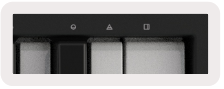
Remak: senbòl yo foto anba yo rezève pou fonksyonalite ki vini nan Launchkey la nan lavni. Kenbe yon je deyò pou yon aktyalizasyon Firmware kap vini ki pral debloke fonksyonalite sa a.
Bouton Octave
Peze bouton Octave yo ap ogmante ak diminye oktav klavye a pa 1. Oktav ki disponib yo varye ant C-2 ak C8. Shift peze bouton Octave yo pral transpoze klavye a monte oswa desann pa 1 semiton.

Pou Reyajiste oktav klavye a a 0 peze bouton yo Octave +/- an menm tan. Pou reset transpozisyon klavye a nan 0 Shift peze bouton Octave +/- an menm tan.
Anviwònman
Lè w peze bouton Anviwònman an, ap parèt meni an sou ekran an. Ou ka woule nan lis la nan anviwònman lè l sèvi avèk bouton sèn yo ▲▼. Pou ajiste valè paramèt yo, swa itilize kousinen yo oswa bouton tras ◄ ► yo. Anviwònman ki disponib yo montre anba a.
| Anviwònman | Deskripsyon | Range Valè | Default |
| Keys MIDI Channel | Mete kanal MIDI pou kle yo | 1 -16 | 1 |
| Chords MIDI Chèn | Mete kanal MIDI pou Chord Echèl la ak Chord Itilizatè a | 1 -16 | 2 |
| Tanbou MIDI Channel | Mete kanal MIDI pou mòd tanbou | 1 -16 | 10 |
| Koub Vitès (Kle) | Chwazi yon koub vitès pou kle yo | Mou / Nòmal / Difisil / Off | Nòmal |
| Koub Vitès (Kosinen) | Chwazi yon koub vitès pou kousinen yo | Mou / Nòmal / Difisil / Off | Nòmal |
| Pad Aftertouch | Mete kalite Aftertouch la | Off / Chèn / Poly | Poly |
| Pad AT Threshold | Fikse papòt la kote aftertouch la anvwaye | Ba / Mwayen / Segondè | Nòmal |
| Pot Pick-up | Vire pickup po sou / sou | Off/Oumen | Off |
| MIDI Clock Out | Vire revèy MIDI sou / sou | Off/Oumen | On |
| Klète | Ajiste klète kousinen yo ak ekran an | 1-16 | 9 |
| Mòd Vegas* | Limen/detèmine mòd Vegas* | Off/Oumen | On |
*Vegas Mode se montre limyè ki montre sou pad yo ak bouton fader yo apre yon peryòd inaktivite.
Pot pickup
Pot Pickup ka aktive nan meni an paramèt. Lè Pot Pickup vire sou Launchkey ou a pral sove eta yo nan divès paj yo pou Pot yo ak Faders. Kontwòl la pral sèlman soti MIDI lè kontwòl la te deplase nan pozisyon nan eta a sove. Sa a se anpeche nenpòt so toudenkou nan valè kontwòl la.
Lè kontwòl la ap deplase epi yo pa ranmase ekran an ap montre valè a sove jiskaske li te deplase nan pwen an vin chèche.
Mòd Navigasyon - ([…] Bouton)
Peze bouton "..." la pral mete Launchkey la nan yon mòd navigasyon itil pou navige samples ak prereglaj. Ou pral wè kousinen yo limen jan sa montre anba a. 4 kousinen ble yo fòme yon klavye gòch, dwa, monte ak desann ki replike kle kontwòl kurseur sou klavye òdinatè w lan. Pad vèt la replike kle antre a sou klavye òdinatè w lan. Kousinen yo ka itilize yo browse epi chwazi prereglaj ak samples nan DAW ou oswa yon Plugin lojisyèl kòm byen ke nenpòt lòt fonksyon nan kle kurseur yon klavye a ak bouton antre.

Travay ak lòt DAW
Launchkey ka aji kòm yon kontwolè MIDI jeneral pou lojik, Reason ak yon seri lòt DAW lè l sèvi avèk HUI (koòdone itilizatè imen). Anplis mesaj Note On/Note Off yo voye soti nan kle yo, chak nan po yo, faders, ak pad yo transmèt yon mesaj MIDI ki ka Customized lè l sèvi avèk Novation Components. Sa a pèmèt ou konfigirasyon aparèy ou an pou itilize mesaj sa yo jan ou vle.
Lojik
Launchkey ou a ka sèvi kòm yon kontwolè pou anpil travay nan Apple Logic Pro X. Konpòtman ki dekri nan seksyon Karakteristik Otonòm yo rete menm jan an nan Logic Pro X. Anplis de sa, ou ka modifye Launchkey ou a adapte bezwen ou yo ak mòd Custom. Genyen tou kèk fonksyonalite nan Launchkey la ki dedye a Logic Pro, sa a detaye anba a.
Enstalasyon
Pou mete Launchkey pou itilize ak Logic Pro w ap bezwen telechaje chofè ki nesesè yo, pou fè sa swiv etap sa yo:
- Swiv lyen ki mennen nan Pòtal Kliyan Novation sou novationmusic.com
- Enskri Launchkey [MK3]
- Ale nan Materyèl mwen an > Launchkey [MK3] > Chofè

- Telechaje epi kouri Enstalatè Script lojik la
Avèk Logic Pro ak script la enstale, ploge Launchkey ou a nan pò USB Mac ou oswa PC a. Lè ou louvri lojik Launchkey ou a ta dwe otomatikman detekte. Koulye a, si ou kenbe bouton Shift la sou Launchkey la, kousinen yo ta dwe sanble ak sa a:

Si sa pa rive, w ap bezwen chwazi manyèlman Launchkey ou a kòm yon 'Sifas kontwòl' atravè chemen sa a: Logic Pro X > Sifas kontwòl > Enstalasyon. Yon fwa nan fenèt la Enstalasyon, chwazi 'Enstale' nan meni 'Nouvo' la. Sa a, nan vire, pral louvri fenèt la 'Enstale'. Scroll nan Novation Launchkey la epi klike sou 'Ajoute'.

Mòd Sesyon
Ou ka jwenn aksè nan mòd Sesyon an lè w peze pad Mòd Sesyon an pandan w ap kenbe kle Shift la jan yo montre anba a. Mòd sa a pèmèt ou pèmèt dosye lojik oswa bèbè ak solo.
Anrejistre/mòd bèbè – ranje anwo nan kousinen aktive bra dosye a sou track ki enpòtan an epi yo pral limen wouj, ranje anba a aktive tras la bèbè epi yo pral limen jòn. Tracks yo reprezante pa kousinen yo gen ladan nenpòt tras sends, ranje an tèt pad yo pa pral limen pou voye (bis).

Peze yon pad wouj pral bra tras sa a pou anrejistreman epi li pral klere yon wouj pi klere. Lè yon tras muet pad korespondan an ap vin pi klere.
Mòd dosye/solo – Menm jan pi wo a, ranje anwo nan kousinen aktive bra dosye a sou track ki enpòtan an, ranje anba a nan kousinen yo pral limen ble ak activer solo tras la. Lè sèl pad la ap vin yon ble pi klere.

De mòd ki pi wo yo chanje lè w peze bouton Stop/Solo/Mute. Tanpri sonje lè w ap itilize Launchkey ak Logic Pro bouton Stop/Solo/Mute a pral sèlman chanje ant mòd Solo ak mòd Mute, pa gen okenn mòd Stop. Sispann tras la fè ak bouton Stop transpò a.
Pot (bouton)

Mode Aparèy - Lyen po yo ak paramèt yo, oswa "kontwòl entelijan" nan aparèy la sou track la chwazi. Pou tras enstriman, sa a se etalaj paramèt enstriman an. Pou bay po yo nan mòd Aparèy peze pad aparèy la (anwo agoch) ak bouton Shift la kenbe. Koulye a, lè nenpòt bouton deplase, paramèt aparèy la chanje ak valè aktyèl li yo parèt sou ekran an pou yon moman. Imaj ki anba a montre yon tras ki gen yon 'Pyano Elektrik Klasik'. Nan ansyen sa aample, 8 po Launchkey ou a kontwole yon varyete de paramèt enpòtan ki gen ladan Bell Volim, Treble, Drive, elatriye.

Mòd volim - Lyen chodyè yo ak kontwòl volim tras yon pwojè, tankou voye tren (otobis). Lè yo deplase nenpòt po, paramèt ki chanje a ak valè aktyèl li yo parèt sou ekran an.
Mòd Pan - Lyen po pou kontwole chodyè yo pou tren ki enpòtan yo, ki gen ladan voye (otobis). Lè yo deplase nenpòt po, paramèt ki chanje a ak valè aktyèl li yo parèt sou ekran an.
Voye mòd - Lyen po yo pou kontwole voye yo. Lè nenpòt po yo deplase, paramèt ki chanje a ak valè aktyèl li yo parèt sou ekran an.
Remak (modèl kle 49 & 61 sèlman): yon mòd pa ka asiyen nan tou de po yo ak faders yo an menm tan. Si yon mòd deja trase sou po yo, Lè sa a, bouton Fader respektif la ap parèt wouj pandan y ap kenbe Shift, peze yon bouton Fader pandan y ap nan eta sa a pa pral bay faders yo nan mòd sa a.
Faders (49 & 61 modèl kle sèlman)
Mòd Aparèy - Lyen faders yo ak paramèt yo, oswa "kontwòl entelijan" nan aparèy la sou track la chwazi (al gade navigasyon). Pou tras enstriman, sa a se etalaj paramèt enstriman an. Pou bay faders yo nan Device Mode peze bouton an Fader Aparèy (ki pi agoch) ak bouton Shift la kenbe. Koulye a, lè nenpòt fader deplase, paramèt aparèy la chanje ak valè aktyèl li yo parèt sou ekran an.
Mòd volim - Lyen faders yo nan kontwòl volim nan tras yon pwojè, ki gen ladan voye (track otobis). Lè nenpòt fader deplase, paramèt ki chanje a ak valè aktyèl li yo ap parèt sou la
ekran.
Voye mòd - Lyen faders yo pou kontwole voye yo. Lè nenpòt fader deplase, paramèt ki chanje a ak valè aktyèl li yo ap parèt sou ekran an.
Remak: yon mòd pa ka asiyen nan tou de po yo ak faders yo an menm tan. Si yon mòd deja trase sou po yo, Lè sa a, bouton Fader respektif la ap parèt wouj pandan y ap kenbe Shift, peze yon bouton Fader pandan y ap nan eta sa a pa pral bay faders yo nan mòd sa a.
Bra/ Chwazi (61 & 49 modèl kle sèlman)
Bouton 'Bam/Seleksyone' yo itilize pou mete fonksyonalite 8 'Track Bouton' yo nan swa bra tracks, sa ki pèmèt anrejistreman; oswa pou chwazi yon tras. Pandan ke yo mete nan Arm bouton yo limen wouj lè yon tras ame pou anrejistreman ak dim wouj lè li pa. Bouton ki pa limen montre ke pa gen okenn tras ki asosye ak fader la.
Lè yo mete sou Chwazi bouton yo pral limen blan, ak tracks chwazi yo klere ak tracks ki pa seleksyone dim. Pouse yon bouton fader pral chwazi track sa a.
Fonksyon transpò
Bouton MIDI yo montre anba a bay fonksyonalite kle pou fè ak anrejistreman ak Logic Pro.
- Capture Midi - peze sa a pral deklanche "Kaptire kòm Anrejistreman" fonksyon an nan Lojik
- Klike - chanje klike sou metronom la
- Defèt - peze sa a pral deklanche fonksyon an defèt
- Dosye - peze sa a pral deklanche fonksyon dosye a
- Jwe & Stop - bouton sa yo kontwole lèktur track la.
- Bouk - chanje bouk transpò a ("Mòd Sik")
Navigasyon
Bouton ◄ ak ►track yo pèmèt ou navige ant ki tras yo chwazi kounye a. Lè w nan Mòd Sesyon, pad pou track la kounye a ap limen yon wouj pi klere pase tracks ki pa chwazi yo epi w ap remake kontwòl entelijan yo pral chanje ak tras chwazi a lè w nan Mode Aparèy.

Rezon
Launchkey ou a ka sèvi kòm yon kontwolè pou anpil travay nan Propellerhead Reason. Konpòtman ki dekri nan seksyon Karakteristik Otonòm yo rete menm jan an nan Reason. Anplis de sa, ou ka modifye Launchkey ou a adapte bezwen ou yo ak mòd Custom. Genyen tou kèk fonksyonalite nan Launchkey la ki dedye a Rezon, sa a se detaye anba a.
Enstalasyon
Pou mete kanpe Launchkey pou itilize ak Reason w ap bezwen telechaje script ki nesesè a, pou fè sa swiv etap sa yo:
- Swiv lyen ki mennen nan Pòtal Kliyan Novation sou novationmusic.com
- Enskri Launchkey [MK3]
- Ale nan Materyèl mwen an > Launchkey [MK3] > Chofè yo epi telechaje epi kouri Reason Script Installer la.

Avèk Reason ak script la enstale, ploge Launchkey ou a nan pò USB Mac ou oswa PC a. Launchkey ta dwe otomatikman detekte epi fenèt Klavye ak Sifas kontwòl yo ta dwe parèt, si li pa fè sa, ou ka ouvri li lè w ale nan Rezon > Preferans > Sifas kontwòl. Asire w ke "Itilize ak Rezon" tcheke pou aparèy Novation Launchkey MK3 la. Fèmen fenèt la. Koulye a, si ou kenbe bouton Shift la sou Launchkey la kousinen yo ta dwe sanble sa a:

Kontwòl transpò
- Quantize – Active/Désactiver quantize, quantize MIDI fèk ap rantre
- Klike - chanje klike sou metronom la
- Defèt - peze sa a pral deklanche fonksyon an defèt
- Jwe & Stop - peze bouton sa yo pral kòmanse lèktur track la
- Dosye - peze sa a pral deklanche fonksyon dosye a
- Bouk - chanje bouk transpò a ("mòd sik")
Bouton Rotary
Avèk yon enstriman Reason chwazi, 8 bouton Launchkey a otomatikman kontwole paramèt itil.
Natirèlman, ki paramèt kontwòl bouton yo varye selon enstriman. Avèk Kong Drum Designer, pou egzanpample, bouton Launchkey a (de goch a dwat) kat jeyografik nan Pitch, Decay, Bis FX, Aux 1, Aux 2, Ton, Pan ak Nivo.
Mòd Sesyon Pads
Avèk yon enstriman Reason chwazi ak kousinen yo mete sou Mòd Sesyon (kenbe Shift epi peze pad Sesyon an), 16 kousinen Launchkey a otomatikman kontwole anviwònman aparèy itil. Pou grenn Sample Manipulator, pou egzanpample, kousinen yo (de goch a dwat) kat jeyografik nan Efè On, Phaser On, Distortion On, EQ On, Delay On, Reverb On, Compression On, Key Mode setting (baske ant Poly, Retrig, Legato), Porta (baske ant Off, On ak Auto), Mouvman, Seleksyon Kalite Grenn, Osilateur On/Off,
Sample pou Filtre ak Osc pou Filtre.
Navigasyon
Bouton flèch ◄ ak ► yo pèmèt ou navige ant tras yo, peze bouton an ◄ pral chwazi tras ki anwo a epi bouton ► an pral chwazi tras ki anba aktyèl la. Lè w fè sa, pral otomatikman ame track Reason ki fèk chwazi a tou.
Prereglaj Navigasyon
Peze bouton ▲ ak ▼ pou woule nan prereglaj sou enstriman Reason.

4 Travay ak HUI (Pro Tools, Cubase, Studio One, elatriye)
'HUI' (Human User Interface Protocol) pèmèt Launchkey a aji tankou yon aparèy Mackie HUI e kidonk travay ak DAW ki bay sipò HUI. DAW ki sipòte HUI gen ladan Steinberg Cubase, Avid Pro Tools, PreSonus Studio One pami lòt moun. Konpòtman ki dekri nan seksyon Karakteristik Otonòm yo rete aplikab pou DAW HUI ki sipòte yo. Paj sa yo pral dekri fonksyonalite a lè Launchkey aji kòm yon sifas kontwòl atravè HUI.
Enstalasyon
Pro Tools
Pou mete Launchkey nan Pro Tools, ale nan 'Enstalasyon'> 'Periferik'. Soti nan chwazi tab la 'MIDI contrôleur', mete 'Type' nan HUI, 'Resevwa Soti nan' nan 'Launchkey MK3 (#) LKMK3 DAW Out', 'Voye Pou' nan 'Launchkey MK3 (#) LKMK3 DAW In', ak '# Ch's' rive 8.
Cubase
Pou mete sou pye Launchkey la nan Cubase, ale nan 'Studio'> 'Studio Setup'. Apre sa, jwenn opsyon 'Remote' epi chwazi 'Mackie HUI'. Chwazi 'Launchkey MK3 (#) LKMK3 DAW Out' pou Antre MIDI ak 'Launchkey MK3 (#) LKMK3 DAW In' pou Sorti MIDI. Finalman, frape 'Aplike' pou kòmanse itilize kontwolè a ak Cubase.
Studio One
Pou mete Launchkey la nan Studio one, ale nan 'Pwoferans' > 'Aparèy Ekstèn' epi klike sou 'Ajoute...'.
Lè sa a, chwazi 'Mackie HUI' nan lis la, mete 'Resevwa Soti nan' nan 'Launchkey MK3 (#) LKMK3 DAW Out' ak 'Voye Pou' nan 'Launchkey MK3 (#) LKMK3 DAW In'.
Mòd Sesyon Pad
Pou antre nan Mòd Sesyon, kenbe Shift epi peze pad Sesyon an (anba goch), 16 pad Launchkey a kapab kounye a itilize pou mute ak solo tracks. Ranje anwo a pral limen ble ak ranje anba a pral limen jòn. Kousinen yo pral limen fèb si solo oswa bèbè pa aktif epi byen klere lè yo aktif.
Navigasyon
Bouton tras ◄ ak ► deplase ant tras yo chwazi yo. Pou bank atravè 8 tracks alafwa kenbe bouton Shift la epi peze bouton track ◄ oswa ►.
Kontwole mixer la
Pot yo ak faders (modèl kle 49 & 61 sèlman) ka bay kontwòl mixer sou bank la nan tren.
Kenbe Shift, epi peze swa bouton Volim, Pan, oswa Sends pan oswa Fader pou kontwole volim tras, panoramique, epi voye A/B ak 8 po oswa faders Launchkey ou a. Lè w peze pad Sends la (avèk chanjman kenbe) plizyè fwa chanje ant Voye A ak B.
Faders ak bouton fader (49 & 61 modèl kle sèlman)
Faders yo toujou kontwole volim tras pou bank yo chwazi nan tren yo.
Bouton Bra/Chwazi a chanje ant ame tracks (default) ak chwazi tracks. Lè yo nan mòd chwazi bouton fader yo limen dim blan ak nan mòd bra wouj. Lè yo chwazi yon track epi li aktif bouton Fader la ap limen byen klere.
Bouton transpò
Bouton transpò ki nan lis anba a pral fonksyone jan sa dekri lè yo itilize ak HUI.
Jwe - Peze bouton sa a pral kòmanse lèktur track la.
sispann - Peze bouton sa a pral sispann lèktur track la.
Defèt - peze sa a pral deklanche fonksyon an defèt Rec - peze sa a pral deklanche fonksyon an bra dosye Loop - baskile bouk transpò a ("mòd sik").
Mòd Custom ak Konpozan
Mòd Custom pèmèt ou kreye modèl MIDI inik pou chak zòn kontwòl. Modèl sa yo ka kreye epi voye bay Launchkey nan Novation Components.

Dokiman / Resous
 | LAUNCHKEY |
Referans
- components.novationmusic.comcomponents.novationmusic.com
- novationmusic.comnovationmusic.com
- Kay | Novasyonnovationmusic.com
- novationmusic.comwww.novationmusic.com
- Manyèl itilizatèmanual.tools