


MANYÈL ITIlizatè SMARTLOOP


1. ENFÒMASYON JENERAL
SmartLoop pèmèt entegrasyon rapid ak fasil nan kontwòl ekleraj san fil atravè teknoloji may Bluetooth. Manyèl itilizatè sa a eksplike kijan pou itilize aplikasyon an ak karakteristik ki disponib ladan l. Pou enfòmasyon espesifik aparèy, al gade nan fèy espesifikasyon korespondan yo oswa enstriksyon enstalasyon yo.
2. PREMYE FWA ITILIZE
2.1. APP ENSTALASYON
Chèche pou ‘SmartLoop’ on the app store for iPhone (iOS 8.0 or later, and Bluetooth 4.0 or later), or google play store for Android (Android 4.3 or later, and Bluetooth 4.0 or later).
2.2. INISYAL SETUP
Lè w kòmanse aplikasyon an pou premye fwa, li pral mande aksè nan foto ak Bluetooth. Bay otorizasyon sa yo. Yo mande pou bon fonksyone sistèm lan.
Yon rejyon ki rele My Lights pral otomatikman kreye epi kòd QR pou aksè admin ak itilizatè yo ap sove nan foto ou yo. Kòd ki gen yon sant zoranj ak yon men ki montre se pou aksè administratè, pandan y ap kòd ki gen yon sant vèt se pou aksè itilizatè.
Sove kòd QR sa a nan yon kote ki an sekirite pou referans alavni. Kòd QR admin pa ka rekipere si yo pèdi! Nenpòt kontwolè ki rete komisyone nan yon rejyon ki pèdi (imaj kòd QR yo mal plase ak rejyon yo efase nan aplikasyon an) ap bezwen dekomisyone atravè sekans reset sikilasyon pouvwa oswa bouton reset. Sèlman pataje kòd QR administratè a ak moun ou fè konfyans pou kontwole ak modifye sistèm ou an. Pou itilizatè jeneral, bay kòd nivo itilizatè a. Sa a enfim tout kapasite koreksyon.
Aplikasyon SmartLoop


Limyè mwen yo Limyè mwen yo
Admin Itilizatè
3. NAVIGAGE APLIKASYON AN
3.1. VIL ANBA
Yo montre senk opsyon nan fenèt anba a lè premye kòmanse aplikasyon an. Sa yo se limyè, gwoup, switch, sèn, ak plis ankò:
- Limyè- Ajoute, modifye, efase, ak kontwole limyè yo nan yon rejyon
- Gwoup- Kreye, modifye, efase ak kontwole gwoup yo nan yon rejyon
- switch- Ajoute, modifye, efase, epi kontwole switch yo nan yon rejyon
- sèn- Ajoute, modifye, efase, ak deklanche sèn yo nan yon rejyon
- Plis- Edite orè yo, jere rejyon yo, ajiste taye-wo fen, ak lòt karakteristik avanse
Chak nan paj sa yo eksplike nan seksyon korespondan yo nan manyèl sa a.
3.2. DIMMING PAJ
Paj gradyasyon an disponib pou limyè endividyèl ak gwoup. Nan paj sa a, ou ka modifye non an, ajiste nivo limyè a ak gradateur rotary a, aktive pouvwa sou / koupe, mete nivo oto a, ak aksè nan paj Capteur a.


3.3. PAJ CAPTEUR
Paj Sensor la disponib pou limyè endividyèl ak gwoup. Nan paj sa a, ou ka chanje fonksyon lajounen an (detèktè foto), ajiste sansiblite detèktè mouvman an, aktive fonksyon mouvman an, chwazi mòd lokatè oswa pòs vid la, epi edite revèy gradyasyon de-nivo ak paramèt nivo.

4. OTO MÒD CARACTÉRISTIQUES
Nenpòt limyè ki gen yon 'A' nan icon nan se nan mòd oto, ki vle di kontwolè a pral otomatikman itilize detèktè ak yon nivo limyè prereglaj (nivo oto) pou detèmine kijan pou limine espas la. Yon limyè nan mòd oto-on montre liy ekleraj nan icon nan, epi li vle di limyè a se kounye a eklere. Yon limyè nan mòd oto-off montre jis 'A' nan icon nan, ki pa gen okenn liy limyè, epi li vle di limyè a se etenn men pare yo limen soti nan mouvman ak deklanche lyen.
4.1. EDITE NIVO OTO
Nivo oto a ka mete sou paj limyè / gwoup gradyasyon. Pa default, nivo oto a se 100%. Ajiste ekleraj la nan espas ki la nan nivo a vle. Lè sa a, peze  .
.
Lè deteksyon lajounen enfim, nivo oto a se tou senpleman nivo dim espesifye, konsa yon nivo oto 80% toujou nan pousantaj dim sa a.tage. Avèk limyè lajounen pèmèt, pousantaj ekleraj latage pral ajiste kontinyèlman yo nan lòd yo matche ak nivo a limyè mezire nan espas ki la lè yo te nivo oto a mete. Se konsa, lè deteksyon lajounen yo aktive, nivo oto a se yon nivo limyè espesifye nan espas la olye ke yon senp seri pousantaj.tage. Pou plis enfòmasyon sou kontwòl lajounen, gade nan seksyon Sensor Page.


4.2. MANYÈL MANYÈL
Nenpòt limyè ak 'A' ki manke nan icon limyè a se nan mòd manyèl. Limyè a ap rete nan nivo espesifye jiskaske ajiste pa yon moun oswa orè. Si detèktè mouvman yo aktive pou yon limyè/gwoup yo bay, limyè ki rete nan yon eta manyèl-on ap retounen nan mòd oto-off apre yo pa detekte okenn mouvman pou sòm reta detèktè mouvman yo. Sa a pral anpeche chanm yo rete limen nan mòd manyèl pandan yo pa okipe. Sepandan, si limyè yo mete sou manyèl-off, yo pa pral timeout nan mòd oto-off.
Pifò aksyon yo pral mete yon limyè nan mòd oto. Deklanche manyèl deklanche nan kèk fason:
- Sèn, menm si konfigirasyon pandan limyè yo nan mòd oto, pral deklanche limyè nan nivo yo mete nan mòd manyèl.
- Lè yo etenn, tout bouton aktive sou klavye a ak app pral vire limyè nan manyèl epi etenn.
- Lè ou aktive, bouton baskile pouvwa klavye a pral vire limyè nan manyèl ak plen.
5. KASYSTÈ LYON
Lè yon limyè detekte mouvman, karakteristik koneksyon an lakòz lòt limyè nan gwoup la vire tou. Nivo limyè deklanche linkage a se nivo linkage miltipliye pa nivo oto. Se konsa, si nivo oto a se 80% ak nivo lyen an se 50%, yon limyè deklanche lyen pral ale nan 40%. Règ miltiplikasyon sa a aplike nan nivo okipasyon sibstiti pou lyezon tou. Pou menm nivo 80% oto ak 50% koneksyon, yon nivo sibstiti (ki soti nan paramèt Capteur) 50% pral bay yon nivo limyè 20% pandan sibstiti linkage (50% * 80% * 50%).
Konsidere yon gwoup biwo 15 limyè, 8 ladan yo nan ranje deteksyon mouvman pou biwo a imedyatman anba a, respektivman. Lyen an mete sou 10% ak oto se 100%, deteksyon lajounen se enfim pou senplisite. Lè lokatè deklanche pou yon limyè, li ale nan nivo oto a 100%. Lòt limyè ale nan nivo lyen gwoup 10%.
Yon èd memwa pou mete nivo lyen an rive lè yo kreye yon gwoup oswa lè yo modifye manm yo. Li kapab tou modifye nenpòt ki lè pa peze Lyen pou yon gwoup bay sou paj Gwoup yo. Linkage ka aktive oswa enfim atravè bouton an aktive isit la tou. Pou lyezon fonksyone, li dwe pèmèt ak limyè yo dwe lye yo dwe nan mòd oto. Se sèlman enfòmasyon mouvman yo pataje atravè lyen, mezi lajounen yo inik nan limyè endividyèl yo.


6. REJYON
Chak rejyon se yon sistèm may separe, ak pi gwo enstalasyon yo ka konpoze de yon kantite rejyon. Pou jwenn aksè nan paj rejyon yo, peze Plis nan fenèt anba a, Lè sa a, peze Rejyon yo. Chak rejyon ka genyen jiska 100 limyè, 10 switch, 127 sèn, ak 32 orè. Lè yo kreye, kòd QR yo pwodwi pou tou de nivo aksè administratè ak itilizatè, ki pèmèt itilizatè aplikasyon an telechaje done komisyonin pou rejyon sa a soti nan nwaj la.
Admin kòd QR:
- Pèmèt kontwòl konplè sou yon rejyon
- Ka pataje admin ak itilizatè kòd QR
Kòd QR itilizatè:
- Limite nenpòt chanjman nan paramèt yo
- Ka sèlman pataje kòd QR itilizatè
Kòd QR sa yo sove nan albòm foto sou telefòn/tablèt komisyonin lan. Yo ta dwe okipe kòm kalifikasyon login an sekirite tankou non itilizatè / modpas, kidonk sove yo nan yon kote depo an sekirite pou referans nan lavni. Sèlman pataje kòd QR administratè a ak moun ou fè konfyans pou kontwole ak modifye sistèm ou an. Pou itilizatè jeneral, bay kòd QR nivo itilizatè a. Sa a enfim tout kapasite koreksyon. Kòd QR admin pa ka rekipere si yo pèdi! Nenpòt kontwolè ki rete komisyone nan yon rejyon ki pèdi (imaj kòd QR yo mal plase ak rejyon yo efase nan aplikasyon an) ap bezwen dekomisyone atravè sekans reset sikilasyon pouvwa oswa bouton reset.

6.1. KREYE REJYON
Peze Kreye, epi antre yon non pou rejyon an. Aplikasyon an pral chanje nan nouvo rejyon sa a, epi jenere epi estoke kòd QR yo sou albòm foto telefòn/tablet la. Li pral otomatikman senkronize ak nwaj la osi lontan ke koneksyon entènèt disponib.
6.2. EDITE NON REJYON
Lè w nan yon rejyon bay (deskripsyon ble) peze ikòn chanje non an pou modifye non rejyon an.
6.3. Chanje rejyon yo
Peze yon lòt rejyon epi konfime pou chanje nan rejyon sa a.
6.4. CHAJMAN REJYON
Peze Eskane oswa Chwazi QR-Code. Lè sa a, swa:
A. Eskane yon imaj ak kamera ou.
B. Enpòte kòd QR nan bibliyotèk foto w la.
6.5. EFASE REJYON
Kòd QR pa ka rekipere si yo pèdi! Asire w ke omwen yon kopi kòd QR admin la sove yon kote ki an sekirite. Si yo efase yon rejyon nan aparèy la komisyonin, li toujou sove sou nwaj la epi yo ka jwenn aksè ankò ak kòd QR admin la.
Glise bò gòch sou rejyon an pou revele a Efase bouton. Peze sa a epi konfime pou retire rejyon an nan aparèy la. Ou pa ka efase yon rejyon ke yo itilize kounye a (deskripsyon ble).


6.6. PATAJE KÒD QR
Pou bay yon lòt itilizatè aksè nan yon rejyon, swa:
A. Voye imaj kòd QR admin oswa itilizatè a nan bibliyotèk foto aparèy ou an.
B. Peze ikòn admin oswa itilizatè QR kòd la sou paj rejyon yo epi fè lòt aparèy la eskane sa.
7. LIMYÈ PAJ
Paj Limyè a se koòdone prensipal la pou kontwole limyè yo nan yon rejyon. Peze Limyè nan fenèt anba a pou jwenn aksè nan paj sa a.
7.1. IKON
Chak limyè ka montre diferan ikon pou endike eta aparèy la.
A. Auto-off- Pwodiksyon limyè koupe, epi yo pral deklanche oto-on si yo detekte mouvman.
B. Auto-on- Limyè pwodiksyon an sou, ak limyè ap opere nan mòd oto.
C. Manyèl-off- Limyè pwodiksyon koupe, ak pwodiksyon limyè rete koupe jiskaske yon evènman pwograme oswa kòmandman manyèl pase sa.
D. Manyèl-sou- Limyè pwodiksyon an mete sou yon nivo manyèl override atravè yon deklanche sèn oswa lòd manyèl override. Li pral retounen nan mòd oto-off otomatikman apre sòm reta nan Capteur mouvman an.
E. Offline- Kontwolè gen plis chans swa pa jwenn kouran oswa li pa nan ranje rezo may la.
F. Blue Light Name- Sa a se limyè telefòn/tablèt la ap itilize pou konekte ak rezo may la.
G. Tout Limyè- Yon sistèm defo konplè on/off switch, baskile tout limyè nan rejyon an ant oto-on ak manyèl-off.

7.2. ADD
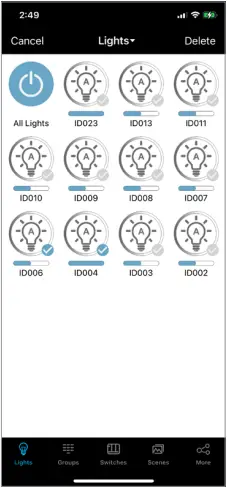
Avèk kontwolè yo enstale ak limyè yo limen, peze + oswa Klike pou ajoute. Aplikasyon an ap kòmanse chèche limyè ki disponib. Sèvi ak filtè Top20 oswa Top50 pou montre limyè ak pi bon resepsyon an epi ede diminye konjesyon rezo a.
- Tcheke
 chak limyè yo dwe komisyone nan rejyon an.
 - Peze Ajoute pou konfime seleksyon yo. Limyè yo chwazi yo ap parèt kounye a sou paj Limyè yo.
Remak: Press Pa te ajoute or Te ajoute nan volet anlè a view ki kontwolè ki disponib pou komisyone oswa ki deja komisyone nan rejyon an.
Remak: Peze yon ikon limyè pou aktive pouvwa pou ede idantifye li. Si yon limyè pa ka jwenn, deplase pi pre limyè a, asire ke kontwolè pa fèmen nan metal, epi/oswa swiv pwosedi reset faktori a.

7.3. DEKOMISYONÈ
Yo ka fè dekomisyone pa youn oswa plizyè metòd depann sou modèl kontwolè yo te itilize a.
Nan aplikasyon an:
Telefòn / tablèt la dwe konekte ak aparèy la atravè rezo may pou kontwolè a dwe reset faktori a. Sinon, limyè a pral tou senpleman retire nan rejyon an nan app a, ak kontwolè a pral bezwen reset faktori lè l sèvi avèk youn nan lòt metòd ki anba yo.
- Ale nan paj Limyè yo.
- Peze Chwazi epi tcheke limyè yo vle dezame.
- Peze Efase epi konfime.
Sik pouvwa reset sekans:
Si yo asiyen yon kontwolè nan yon lòt rejyon, li p ap parèt lè w ap chèche nouvo enstalasyon. Fè sekans sik pouvwa ki anba a pou reset kontwolè a nan faktori.
- Limen pou 1 segonn, Lè sa a, koupe pou 10 segonn.
- Limen pou 1 segonn, Lè sa a, koupe pou 10 segonn.
- Limen pou 1 segonn, Lè sa a, koupe pou 10 segonn.
- Limen pou 10 segonn, Lè sa a, koupe pou 10 segonn.
- Limen pou 10 segonn, Lè sa a, koupe pou 10 segonn.
- Limen limyè a tounen. Aparèy la ta dwe kounye a dekomisyone ak pare pou ajoute nan yon rejyon.
Bouton Reyajiste:
Sèten aparèy gen yon bouton reset. Peze epi kenbe bouton sa a pou 3 segonn pandan y ap mache pou kòmanse yon reset faktori. Gade nan espesifikasyon aparèy pou plis detay.
Reyajiste mayetik:
Sèten aparèy gen yon mak reset mayetik sou lojman an. Kenbe yon leman sou make sa a pou 5 segonn pandan y ap mache pou kòmanse yon reset faktori. Gade nan espesifikasyon aparèy pou plis detay.


7.4. RENOME
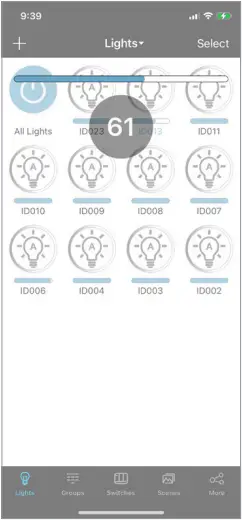
Peze epi kenbe yon ikòn limyè pou antre nan paj gradyasyon ki koresponn lan. Peze ba ble a pou edite non limyè a.
7.5. TRIYE AK REKONEKTE
Peze a Limyè dewoulman nan meni an tèt la pou chwazi ant diferan opsyon klasman, oswa pou rekonekte rejyon an.
7.6. SWITCH / DIM
Gen de metòd pou kontwole limyè endividyèl yo sou paj Limyè yo. Ajiste yon limyè nenpòt fason ap rete nan mòd oto oswa manyèl.
A. Peze yon icon limyè epi imedyatman glise bò gòch/dwat pou ajiste nivo limyè.
B. Peze epi kenbe yon icon limyè pou louvri paj Dimming la. Ale nan seksyon paj gradyasyon pou plis detay.
8. PAJ GWOUP
Pou senplifye kontwòl, limyè yo ka gwoupe ansanm. Peze Gwoup nan fenèt anba a pou jwenn aksè nan paj sa a. Sèl gwoup default se gwoup la Tout Limyè, ki gen ladann tout limyè nan rejyon an.
8.1. KREYE
- Peze + epi antre yon non pou gwoup la
- Tcheke limyè yo dwe ajoute nan gwoup la, Lè sa a, peze Sove.
- Ajiste klète koneksyon an, Lè sa a, peze Sove klète Linkage. Nouvo gwoup la ap parèt kounye a sou paj Gwoup yo.
8.2. EFASE
Peze epi glise bò gòch nenpòt kote sou yon gwoup bay yo montre la Efase bouton.
8.3. RENOME
Peze ba ble a pou yon gwoup bay modifye non gwoup la.
8.4. EDITE MANM
Peze Manm yo pou yon gwoup ouvri paj Manm yo. Tcheke chak aparèy vle. Peze Sove pou konfime.
8.5. EDITE LINKAGE
Peze Lyen pou yon gwoup ouvri paj Linkage a. Ajiste nan nivo vle a epi peze Sove klète Linkage pou konfime. La Link switch baskile pral pèmèt/enfim lyen pou gwoup la.
8.6. ON (OTO), OFF
Peze Oto ajiste yon gwoup nan mòd oto. Chanjman ki pi dwat la pral chanje ant manyèl-off ak oto-on pou gwoup la.
8.7. DIMMING
Peze Dimming pou ouvri paj Dimming pou gwoup la. Ajisteman ak paramèt aplike isit la ak sou paj Capteur a aplike a tout manm gwoup la (kote sa aplikab pou detèktè). Ale nan seksyon Paj Dimming ak Paj Sensor pou plis detay.


9. SÈN PAJ
Yon sèn se yon kòmandman pou limyè/gwoup yo ale nan nivo manyèl espesifik yo. Lè yon sèn deklanche, enkli la tcheke manm yo ale nan anviwònman manyèl sa yo vle. Peze Sèn nan fenèt anba a pou jwenn aksè nan paj sa a. Twa sèn default egziste:
A. Limyè konplè- Tout limyè ale nan manyèl-sou nan 100%.
B. Tout etenn- Tout limyè ale nan manyèl-off.
C. Limyè oto- Tout limyè yo ale nan limen otomatik.
9.1. KREYE
Pwogramasyon yon sèn enplike nan chwazi manm yo ak deziyen aksyon yo.
- Peze +, epi antre yon non pou sèn nan.
- Tcheke limyè yo / gwoup yo dwe enkli nan sèn nan.
- Pou nenpòt ki tcheke limyè/gwoup, peze epi kenbe yo louvri paj la gradyasyon.
- Ajiste nan nivo vle a, epi peze Retounen nan volet anlè a lè fini.
- Repete etap 3 ak 4 pou chak tcheke limyè/gwoup.
- Konfime vizyèlman ke tout tcheke limyè yo nan nivo yo vle. Peze Sove nan fenèt anlè a.


9.2. KREYE SEKANS
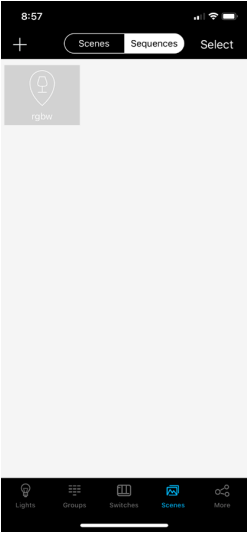
Yon sekans se yon sik repete nan sèn. Li pèmèt pou yon fason senp pou reyalize ekleraj dinamik. Karakteristik sa a se sèlman konpatib ak contrôleur SmartLoop DMX. Pwogramasyon yon sekans enplike nan chwazi sèn nan lòd pi pito a ansanm ak tan yo kenbe ak fennen pou chak eta.
- Kreye sèn yo pou chak eta yo dwe nan sekans lan, epi konfime chak fonksyon jan yo vle.
- Peze Sekans nan fenèt anlè a.
- Peze +, epi antre yon non pou sekans lan.
- Peze sèn yo dwe enkli, Lè sa a, peze Pwochen etap.
- Scroll Kenbe tan pou edite dire chak eta.
- Scroll Tan fennen edite dire tranzisyon ant eta yo.
- Peze Fè.


9.3. EFASE
- Peze Chwazi nan fenèt anlè a.
- Tcheke sèn nan vle.
- Peze Efase nan fenèt anlè a.
10. SWITCH PAJ
Yo itilize paj Switch yo pou pwograme klavye yo ak chronometre yo nan yon rejyon. Peze Chanjman nan fenèt anba a pou jwenn aksè nan paj sa a.
10.1. ADD
- Peze + pou antre nan paj Scanning la.
- A. Sou yon klavye, peze epi kenbe Oto ak ^ pou apeprè 2 segonn pou antre nan mòd appariement. Lè sa a, vann san preskripsyon Switch Added yo ap ogmante.
B. Sou yon timekeeper, peze epi kenbe bouton an pou apeprè 2 segonn pou antre nan mòd appariement. Yon fwa dirije a yon ti tan flache koupe ak sou, bouton an ka lage. Lè sa a, vann san preskripsyon Switch Added yo ap ogmante. - Repete etap 2.A oswa 2.B pou ajoute plis aparèy, oswa peze Fè.
Remak: Yon klavye ap sòti otomatikman nan mòd appariement apre 30 segonn, oswa si yo peze yon lòt bouton.

10.2. PWOGRAM
- Peze ikòn Kovèti pou ouvri paramèt pou yon klavye.
- Peze ba ble a pou edite non aparèy la.
- Peze Limyè or Gwoup, then check limyè / gwoup la vle. Se sèlman yon limyè/gwoup ka asiyen pou chak klavye.
- Peze Pwochen etap.
- Peze jiska 3 non sèn ou vle pou pwograme sou klavye a Sèn bouton. Si pa gen okenn sèn yo te pwograme epi yo toujou vle pou komisyonin klavye, gade nan seksyon nan Paj Sèn.
- Peze Sove.
Remak: Timekeepers sèlman bezwen ajoute nan fonksyon, yo pa bezwen pwograme.
10.3. EFASE
- Peze ikòn Kovèti pou ouvri paramèt pou yon klavye.
- Peze ikòn fatra a pou efase switch la nan rejyon an.


11. DIMMING PAJ
Paj gradyasyon an aksesib pou chak limyè/gwoup. Peze epi kenbe sou yon limyè, oswa peze Dimming sou yon gwoup pou jwenn aksè nan paj sa a. Karakteristik ki parèt yo afekte limyè / gwoup yo montre nan ba non ble a.
11.1. KLEIRE SÈLMAN LIMYÈ
A. Peze epi glise gradateur rotary a pou ajiste nivo limyè a.
B. Peze bouton pouvwa a pou chanje ant oto-on ak manyèl-off.
C. Peze Auto yo mete nivo oto a nan nivo aktyèl la.
D. Peze Capteur  pou ouvri paj Sensor la. Ale nan seksyon Paj Sensor pou plis detay.
11.2. DMX LIMYÈ
A. Peze epi glise gradateur rotary a pou ajiste koulè a.
B. Peze bouton pouvwa a pou chanje ant limen ak etenn.
C. Peze epi glise gradyasyon Saturation pou ajiste entansite koulè a.
D. Peze epi glise gradyasyon Klate a pou ajiste nivo limyè a.


11.3. KONBINASYON
Aksè nan paj gradyasyon pou yon gwoup ki gen plizyè kalite limyè pral montre yon layout konbinezon. Tout ka itilize pou ajiste eta atravè tout kontwolè kote sa aplikab. Paj Mono a pral montre layout pou limyè gradyasyon klète, ak RGB pral montre layout pou limyè DMX.
12. PAJ CAPTEUR
Paj Capteur a aksesib pou chak limyè/gwoup. Peze Capteur pou jwenn aksè nan paj sa a.
A. Peze Capteur foto pou aktive limyè lajounen dinamik sou / koupe.
B. Scroll Sensibilite pou modifye fòs Capteur mouvman an.
C. Peze Mouvman Capteur pou activer/désactiver Capteur mouvman.
D. Laprès Okipasyon or Pòs vid modifye mòd Capteur mouvman.
E. woulo liv Kenbe tan modifye kenbe tan nan nivo oto (dim nan nivo sibstiti apre).
F. woulo liv Nivo Standby pou edite nivo dim sibstiti.
G. woulo liv Tan sibstiti pou edite tan sibstiti nan nivo sibstiti (dim pou auto-off apre).
Limyè lajounen pèmèt mòd oto yo ta dwe mete lè kondisyon limyè anbyen yo relativman ba. Karakteristik lajounen an ajiste dinamik pwodiksyon limyè pou matche ak nivo limyè ki mezire lè nivo oto a te fikse. Se poutèt sa, si Capteur foto a satire ak limyè natirèl, luminaire a ap toujou pwodiksyon nivo ki pi wo a pou eseye matche ak sa a.
Remak: Done deteksyon lajounen pa pataje ak lòt limyè. Yon kontwolè sèlman itilize mezi sa yo pou ajiste pwodiksyon pwòp li yo lè Capteur foto a pèmèt.
Remak: Si yon limyè/gwoup pa itilize lyen oswa yon Capteur dirèkteman, asire w ke Mouvman Capteur se baskile nan pozisyon an andikape, ak / oswa sa Kenbe tan se mete sou enfini. Sinon, limyè yo pral etenn apre delè yo akòz mank de deklannche mouvman/linkage. Luminaire a ap toujou vin sou nivo oto pou swa opsyon, men ansyen an pa pral montre 'A' nan icon limyè a.

13. PAJ ORÈ
Pou jwenn aksè nan paj Orè yo, peze Plis nan fenèt anba a, Lè sa a, peze Orè yo.
13.1. KREYE
- Peze + oswa Klike pou ajoute, epi antre yon non pou orè a.
- Asire w Pèmèt is toggled on.
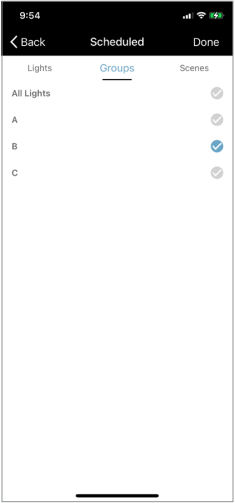
- Peze Pwograme, chwazi tab la selon si evènman pwograme a ta dwe vire yon limyè oswa yon gwoup nan oto-on, oswa deklanche yon sèn. Tcheke limyè/gwoup ki apwopriye a, oswa mete aksan sou sèn ki apwopriye a.
- Peze Fè.
- Peze Mete Dat.
- A. Pou yon evènman orè renouvlab, mete Repete nan baskile sou pozisyon an. Mete aksan sou jou kote orè sa a ta dwe deklanche.
B. Pou yon sèl evènman orè, mete Repete nan pozisyon an deklanche. Scroll pou mete dat ou vle a. - Scroll Mete Time nan tan deklanche orè ou vle a, epi peze Fè.
- Edit tan tranzisyon si ou pito. Sinon, peze Fè.
Remak: Orè yo ka mete jiska 1 ane davans pou dat espesifik oswa repete sou yon orè chak semèn
Nòt: Anile orè yo: Orè yo ka anile manyèlman ak yon switch miray oswa kòmandman UI
13.2. EFASE
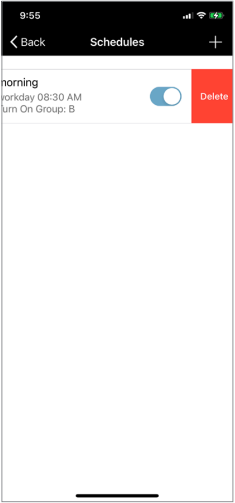
Peze ak glise bò gòch sou yon orè, Lè sa a, peze Efase.



14. CARACTÉRISTIQUES PLIS
14.1. SYNCHRONIZATION NYAJ
Done senkronizasyon ak nwaj la se otomatik, men yo ka manyèlman deklanche sou la Plis paj. Peze Fòs senkro pou senkronize.
14.2. PAJ ENFO LIMYÈ
Ou ka jwenn enfòmasyon sou limyè, gwoup, ak sèn nan yon rejyon nan paj Light Info. Aksede sa atravè paj Plis.
14.3. OTOKALIBRASYON
Kalibrasyon otomatik se sou paj Plis. Yo itilize li pou ede elimine efè limyè natirèl la lè w mete nivo oto ak limyè lajounen. Pandan pwosesis kalibrasyon an, limyè yo ap limen ak etenn plizyè fwa.
- Chwazi gwoup la pou kalibre.
- Scroll nan klète a vle pou lannwit.
- Peze Kòmanse.
Tès la pral fini poukont li, epi retire mesaj pop-up tès la lè li fini.


14.4. Egzamen Fonksyon
Tès Fonksyon an se sou paj Plis. Li se pou teste fonksyon an nan Capteur mouvman an.
- Asire ke tout zòn deteksyon detèktè yo klè nan mouvman.
- Asire w ke tout limyè yo nan mòd oto.
- Peze Tès Capteur Mouvman pou kòmanse tès la. Limyè yo pral mete nan mòd oto-off.
- Deklanche mouvman pou chak aparèy pou konfime fonksyon.
14.5. TAYE AJISTEMAN
Gen kèk enstalasyon ki mande ajisteman taye kòm yon anviwònman mondyal pou limyè. Sa a pran priyorite sou tout lòt anviwònman gradyasyon.
- Sou paj Plis, peze Taye Anviwònman.
- Chwazi onglet Limyè oswa Gwoup, epi peze sou limyè/gwoup la pou modifye.
- Peze Taye-wo fen (Reglabl soti nan 100-50%) oswa Low-fen taye (Reglabl soti nan 50-1%).
- Scroll nan anviwònman an taye vle.
- Peze Voye.


15. Kesyon yo mande anpil
Pou plis enfòmasyon ak sipò, tanpri rele nou nan 1-800-464-2680, imèl productsupport@keystonetech.com, oswa vizite https://keystonetech.com/smartloop/ pou plis materyèl sipò.
15.1. KOMISyone
A: Kapab genyen kèk kòz potansyèl. Konsidere sijesyon depanaj ki anba yo.
1. Kontwolè a ka pa gen pouvwa oswa yo ka branche mal. Gade dyagram fil elektrik la nan enstriksyon yo epi/oswa asire ke pouvwa a byen aplike nan kous la.
2. Kontwolè a ka andeyò ranje telefòn/tablèt ke yo te itilize pou komisyonin, oswa resepsyon an ka bloke pa obstak. Deplase pi pre kontwolè a oswa konfime ke kontwolè a pa enstale konsa ke li konplètman fèmen pa metal.
3. Kontwolè a ka deja komisyone nan yon lòt rejyon. Eseye faktori reset kontwolè a.
4. Telefòn/tablet la ka gen yon pwoblèm. Eseye rekòmanse aplikasyon an, aktive radyo Bluetooth la ak limen, oswa fèmen telefòn/tablèt la epi limen ankò.
A: Sa a ta ka yon pwoblèm senkronizasyon nwaj. Tout chanjman ki fèt nan yon rejyon yo senkronize nan nwaj la apre chak chanjman. Tande oswa pa gen aksè entènèt sou aparèy la komisyonin ka lakòz pwoblèm ak komèt chanjman yo byen. Konekte nan yon rezo wifi oswa otspot epi eseye komisyonin ankò.
A: Kòmandman an ka pa te rive nan limyè a. Eseye re-komèt kòmandman an, oswa rekonekte nan rejyon an.
A: Sèvi ak plizyè rejyon. Si ou kraze yo selon fil elektrik disjoncteurs a, nou rekòmande pou fèmen disjoncteurs yo pou tout rejyon men yon sèl. Nan fason sa a ou ka ajoute konfyans tout limyè an menm tan pou sa ki rete yo san enkyetid pou ajoute limyè ki gen entansyon pou yon lòt rejyon. Yon fwa ou te asire ke tout limyè yo pou premye rejyon ou yo byen ajoute, refè disjoncteurs yo epi ajoute rès limyè yo pou chak rejyon. Si ou pa gen konvenyans pou fèmen kasè, Lè sa a, ajoute kèk limyè nan yon moman yo rekòmande. Kanpe anba kèk limyè ou ta renmen ajoute, sa yo pral gen resepsyon ki pi fò epi parèt tou pre tèt limyè yo idantifye yo. Tape sou / koupe pou idantifye yo, epi ajoute yo. Evite ajoute limyè nan liy long dwat kòm may fè pi byen lè ti wonn ki gen fòm.
A: Limyè san komisyone yo tout fè pati yon rezo may default. Plis limyè prezan, plis trafik rezo gen pou prezante erè kominikasyon. Eseye ajoute mwens limyè nan yon sèl fwa, fèmen kèk kasè, epi sèvi ak filtè 20/50 la lè w ajoute limyè.
A: Si yo ap travay sou rejyon separe soti nan ranje san fil youn ak lòt, wi. Men, pa sou menm rejyon an, paske pwoblèm senkronizasyon nwaj yo ka rive. Epitou li pa rekòmande yo dwe nan ranje Bluetooth youn ak lòt, kòm tou de telefòn yo pral ap eseye kominike ak kèk nan limyè yo menm ansanm.
A: Non, detèktè yo ka sèlman gen yon seri anviwònman.
A: 100%, men lajounen ka rale sa a desann si li patikilyèman klere nan espas la.
A: Non, limyè yo ka sèlman configuré yon fwa ajoute nan yon rejyon.
A: Pa nan moman sa a.
15.2. REJYON
A: 100 contrôleur ka ajoute nan chak rejyon.
A: san limit. Yon nouvo kòd QR pwodwi chak fwa yo kreye yon rejyon.
A: Sa depann de aplikasyon an. Pou yon ti biwo oswa oditoryòm, li ka fè sans pou fè yon rejyon. Pou yon depo, ou ka kraze sit la nan kèk rejyon kòm ta ka gen dè santèn de limyè. Pou yon lekòl, tout salklas yo ka fonksyone poukont li. Se konsa, li ka fè sans pou gen yon rejyon pou chak chanm. Men, si ou vle yon sèl klavye kontwole yon zòn antye, Lè sa a, li ta ka pi bon pou gen yon rejyon olye. Pi bon fason pou kraze yon espas ouvè nan plizyè rejyon se chwazi repère klè kòm liy divize fizik. Eseye kraze rejyon yo nan plis zòn kare olye ke liy long, pou fè pou evite yon siyal ki bezwen sote atravè anpil nœuds pou ale nan yon ne final.
15.3. ITILIZASYON REGILE
A: Eseye voye kòmandman an ankò. Eseye deplase nan sant fizik may la epi rekonekte. Si li repete pa travay, eseye rekomisyon anviwònman komisyonin / gwoupman ou pou asire ke tout bagay se jan ou vle li. Eseye rekòmanse aplikasyon an oswa fèmen radyo Bluetooth la epi limen ankò. Si w ap itilize Android, eseye yon iPhone; Android se yon gwo ekosistèm ak pèfòmans ki konsistan pi difisil pou asire atravè vas bibliyotèk aparèy ki disponib yo.
A: Eseye rekonekte nan rejyon an toupre sant fizik la, ki pral re-etabli ne proxy a. Sa a ka etabli yon koneksyon pi fò nan may la. Epitou sonje ke yon fwa yo chwazi yon prokurasyon, mache pi lwen ap febli fòs siyal la nan prokurasyon an, ak Se poutèt sa koneksyon an nan may la.
A: Kontakte sipò pwodwi pou diskite sou fason ou ta renmen espas ou a opere, nou ka ede asire espas la komisyone jan li ta dwe epi bay sipò debogaj si sa nesesè.
A: Yon limyè ka swa nan mòd manyèl, kote li nan yon nivo pwodiksyon mete, oswa mòd oto, kote li sèvi ak detèktè yo ak anviwònman ou te bay yo deside ki jan yo eklere espas la otomatikman ak apwopriye. Gade manyèl itilizatè a pou plis detay.
A: nivo oto-sou.
A: Sa a se souvan yon pwoblèm ak resepsyon rezo a. Sa a pa nesesèman vle di limyè a offline, men pito telefòn nan pa kapab kominike avèk li atravè may la. Yon siyal ka hop atravè may la jiska 4 fwa. Si se yon gwo espas epi w ap komisyone soti nan kwen an, li ka difisil pou siyal la jwenn yon bon chemen. Mi yo ak lòt baryè pou siyal radyo yo kapab plis anpeche resepsyon an. Nou rekòmande pou kanpe nan sant rejyon an, epi rekonekte ak may la yon fwa la pou ke telefòn ou konekte dirèkteman ak kontwolè ki pi pre a.
A: Sa a se aparèy ki kontwole telefòn / tablèt la ap itilize pou konekte ak rezo may la. Li se ne prokurasyon an.
15.4. Gwoup
A: Wi.
A: Limyè a pral gen anviwònman yo pou gwoup B, paske se te dènye kòmandman chanjman anviwònman li te resevwa.
A: Anjeneral pa espas fonksyonèl kote yo ka itilize yon klavye pou kontwole yon gwoup bay yo.
15.5. SÈN/MÒD MANYÈL:
A: Non, yon sèn se sèlman yon koleksyon nivo seri manyèl yo. Chak kontwolè ka sèlman gen yon seri paramèt Capteur ki asosye ak li.
A: Yon sèn mande pou presize (1) ki limyè ki fè pati sèn nan, ak (2) ki nivo yo ye lè ou sove. Si ou pa mete yo nan nivo ou vle a epi aplike mak la, sèn nan pa pral travay jan ou vle li.
A: Nenpòt limyè nan override manyèl (sèn yo se yon koleksyon nivo manyèl) ap detann epi retounen nan oto-standby apre yo pa detekte okenn mouvman pou sòm total tan yo kenbe ak sibstiti. Si swa kenbe oswa sibstiti yo mete sou enfini, Lè sa a, limyè yo pa pral tan.
15.6. ORANJE:
A: Pa dirèkteman, yon evènman pwograme vle di deklanche yon limyè / gwoup sou, oswa yon sèn. Se konsa, si ou vle deklanche kèk anviwònman limyè inik, tou senpleman mete yon sèn pou fè sa, ak Lè sa a, deklanche sèn nan atravè orè a.
A: Li pase sou li ak limyè yo rekòmanse operasyon nòmal. Orè pou kèk sistèm kontwòl se fenèt ki baze sou, kote li gen yon tan kòmanse ak fini. Entèripsyon pandan sa a lakòz konfizyon, kòm diferan moun ka vle sa a okipe nan diferan fason. SmartLoop sèvi ak yon sèl orè ki baze sou deklanche, kidonk pa gen okenn konfizyon sou sa ki ta rive. Yon evènman orè deklannche, ak Lè sa a, nenpòt kòmandman ki vini apre se Lè sa a, nouvo priyorite a. Si ou vle fè yon orè fenèt, tou senpleman fè 2 evènman.
A: Tou depan de anviwònman Capteur yo, yo pral tan tounen nan mòd oto sibstiti apre kenbe a ak tan sibstiti a pase san okenn mouvman detekte.
15.7. Lyen:
A: Si yon limyè detekte mouvman tèt li, Lè sa a, li vini nan nivo oto a. Lòt limyè lye yo ki pa t 'direkteman deteksyon mouvman yo pral ale nan nivo lyezon an kòm yon pousan nan nivo oto a. Se konsa, si ou gen yon nivo oto nan 80% ak yon lyen nan 50%, limyè a dirèkteman detekte mouvman ale nan 80%, ak lòt moun yo nan gwoup la ale nan 40%.
15.8. APLIKASYON
A: Gade nan chaj maksimòm aktyèl la ki rele nan fèy espesifikasyon pou kontwolè espesifik la. Pou ba voltage contrôleur, li limite pa 0-10V koule aktyèl evalyasyon an; epi ou ta dwe konte pou 2mA pou chak chofè. Se konsa, yon evalyasyon 10mA ta pèmèt pou 5 chofè.
A: Kounye a nou pa ofri yon gwo kontwolè zòn aktyèl. Tou depan de kondisyon chaj ou a, lòt liy lan voltagKontwolè yo ka sifi.
15.9. KLAVYE
A: Wi. Tout limyè san komisyone opere sou yon rezo may default ki reponn a kòmandman klavye.
Teknoloji Keystone • Philadelphia, PA • Telefòn (800) 464-2680 • www.keystonetech.com
Espesifikasyon sijè a chanje. Dènye revize sou 08.03.23
Dokiman / Resous
 | SmartLoop App |
Referans
- SmartLoop Wireless Lighting Controls | Teknoloji Keystonekeystonetech.com
- Teknoloji Keystone | Limyè te fè fasil | Depi 1945www.keystonetech.com
- Manyèl itilizatèmanual.tools