

HUAWEI tablèt sipò

Ogmante lavi batri a
Batri telefòn/tablèt mwen an vide byen vit epi li gen yon ti tan an sibstiti:
Pwoblèm:
- Batri telefòn / tablèt la vide byen vit epi li gen yon ti tan kout.
Kòz:
1. Twòp aplikasyon ap kouri nan background nan.
2. Anviwònman telefòn/tablet yo chanje. Pou egzanpample, klète ekran an chanje, oswa anviwònman yo te chanje apre jwèt mizajou.
3. Anviwònman rezo a chanje, pa egzanpample, soti nan yon rezo Wi-Fi andedan kay la nan yon rezo selilè deyò.
4. Batri a ap aje.
Solisyon:
1. Jere apps kouri nan background nan.
yon. Ale nan Anviwònman > Batri. Nan la klasman konsomasyon pouvwa nan aplikasyon yo, tape yon aplikasyon, tape Lanse anviwònman, ak Lè sa a, ou ka chwazi Oto-lansman, Lansman segondè epi Kouri nan background jan ou vle.
b. Ale nan Anviwònman > Aplikasyon ak sèvis > Manadjè pèmisyon, touche meni Plis opsyon ki nan kwen anwo dwat, ale nan Aksè espesyal > Optimize batri, epi manyen aplikasyon yo youn pa youn pou chanje anviwònman an Pa pèmèt pou Pèmèt.
2. Eseye pouvwa ekonomize mòd.
yon. Ale nan Anviwònman > Ekspozisyon ak klète, pèmèt ajisteman klète otomatik, epi mete Rezolisyon ekran ak pousantaj rafrechisman pou Entelijan.
b. Ale nan Anviwònman > Notifikasyon, ak manyen Jere tout pou enfim pèmisyon notifikasyon pou aplikasyon yo san notifikasyon enpòtan.
c. Si yon tan ki long sibstiti nesesè, aktive mòd nan ekonomize pouvwa (pa ale nan Anviwònman > Batri > Pouvwa ekonomize mòd).
3.Lè siyal rezo yo pòv, Wi-Fi pi pito. (Lè kat yo obligatwa, telechaje done kat offline yo davans epi sèvi ak kat offline pou ede jwenn wout ou.)
Si pwoblèm nan persiste, fè yon bak done ou epi mennen aparèy ou ak prèv ou achte nan yon Sant Sèvis Kliyan Huawei otorize pou jwenn asistans.

Abòde pwoblèm lè w konjele
Telefòn/tablèt HUAWEI mwen an jele, ralanti, oswa joystick la pa travay pandan jwèt la:
1. Sèvi ak yon rezo ki estab
Lè w ap jwe yon jwèt, si koulè siyal rezo a sou ekran jwèt la vin jòn (ki endike yon rezo pòv) oswa vitès rezo an tan reyèl la ralanti ki endike nan ba estati a sou telefòn ou, jwèt la ka friz oswa ale offline. Sijesyon yo se jan sa a:
- Jwe jwèt sou yon rezo Wi-Fi.
- Si w ap itilize yon rezo ki pa Wi-Fi, ajoute jwèt la nan AppAssistant, epi pèmèt Zewo Entèripsyon. Sa a anpeche apèl k ap rantre, mesaj SMS, ak mesaj MMS afekte kalite rezo a pou asire yon pi bon eksperyans jwèt.
- Lè w ap navige sou entènèt la nan yon kote fiks, pou fè pou evite konjelasyon rezo ki te koze pa chanje ant Rezo mobil epi Wi-Fi, ou ka chèche ak aksè Wi-Fi+ in Anviwònman, ak enfim Wi-Fi+.
Operasyon an se jan sa a:
- Montre vitès rezo an tan reyèl nan ba estati a: Louvri Anviwònman, chèche epi pèmèt Montre vitès rezo a.
- Ajoute jwèt sou AppAssistant: Louvri Anviwònman, rechèch ak aksè AppAssistant, chwazi Jwèt Espas, ajoute jwèt lè w touche Ajoute, pèmèt Zewo Entèripsyon (nan manyen Gaming san enteripsyon) nan kwen an pi ba dwat oswa kwen anwo gòch, epi asire ke Jwèt Akselerasyon se aktive.
2. Enfim mòd ekonomize pouvwa
Si telefòn/tablèt ou an nan mòd Ekonomize Enèji, oswa si gen nivo batri ki ba, li pral degrade pèfòmans li pou konsève pou batri a. Li rekòmande ke ou enfim mòd sa a epi asire ke nivo batri a pi wo pase 20%. Operasyon an se jan sa a:
Ale nan Optimizè/Manadjè tablèt > Batri (ikòn batri a nan kwen gòch anba a), epi asire sa Pouvwa ekonomize mòd se etenn.
3. Fèmen aplikasyon yo kouri nan background nan oswa espas depo klè
Kouri anpil aplikasyon an menm tan an pral lakòz konjelasyon ankadreman. Anvan w jwe jwèt, ou ka netwaye aplikasyon ki pa nesesè pou asire ke sistèm lan ap mache byen. Operasyon an se jan sa a:
- Fèmen aplikasyon background: Ale nan ekran travay ki sot pase yo sou telefòn/tablèt ou a, epi manyen ikòn fatra a pou fèmen tout aplikasyon k ap kouri nan background nan.
- Netwaye espas depo: Pou plis detay, tanpri al gade Yon mesaj parèt ki endike espas depo ki rete nan telefòn/tablèt HUAWEI mwen an pa ase pou netwaye espas depo aparèy ou an.
4. Anpeche aparèy la surchof
Li rekòmande ke ou konplètman chaje aparèy ou an anvan ou jwe jwèt. Jwe jwèt pandan w ap chaje aparèy ou a ka lakòz li chofe, epi li ka lakòz to ankadreman an diminye epi jwèt la kouri dousman.
5. Si pwoblèm nan pa rezoud
Si pwoblèm nan pa rezoud oswa ou rankontre nenpòt difikilte, tanpri kontakte liy dirèk sèvis kliyan Huawei pou asistans. Nou pral fè pi byen nou pou adrese bezwen ou yo.

Rezoud pwoblèm chaj
Pa kapab chaje yon telefòn oswa yon tablèt:
Tcheke si pò chaje a ap fonksyone nòmalman
Tcheke si pò chaj telefòn ou oswa tablèt la bloke, li gen limon, li korode oswa si li domaje. Si se konsa, mennen telefòn ou oswa tablèt ou nan yon Sant Sèvis Kliyan Huawei otorize pou jwenn asistans.
Si aparèy ou an pa te itilize pou yon tan long
Si aparèy ou a pa te itilize pou yon tan long oswa li pa te chaje nan yon fason apwopriye apre yo te koupe pouvwa akòz yon nivo batri ki ba, oswa si batri a depase, aparèy ou a ka bezwen plis tan aktive batri a. Li rekòmande pou w chaje aparèy ou an pou omwen 30 minit epi tcheke si li chaje avèk siksè.
Si aparèy ou an sispann chaje lè batri a rive nan 80%
Gen kèk modèl telefòn Huawei te ajoute mòd nan chaje entelijan, ki se yon mekanis pwoteksyon batri patrone pa AI entelijan jesyon chaje ki efektivman pwolonje lavi batri a. Gade nan Telefòn oswa tablèt sispann chaje lè pwogrè chaj la rive nan 80%, ak lòt FAQ ki gen rapò ak Smart Charge pou depanaj.
Tcheke tanperati aparèy la
Deplase nan yon anviwònman ki pi cho anvan chaje. Aparèy ou a pral chaje tou dousman oswa pa pral chaje ditou lè tanperati a desann anba 10 ℃.
Sèvi ak plato ki te vini ak aparèy ou an
Sèvi ak plato estanda a ak kab chaje. Ka gen yon pwoblèm konpatibilite ant chajè ki pa Huawei ak telefòn ou oswa tablèt, sa ki lakòz telefòn nan oswa tablèt pa kapab chaje.
Fè verifikasyon kwa
Eseye sèvi ak yon plato ak kab chaje ki ka chaje lòt aparèy nòmalman pou chaje aparèy ou an pou tcheke si chajè w la ak kab chaje w yo defo.
Si plato a ak kab chaje yo ap fonksyone nòmalman men telefòn nan oswa tablèt la toujou pa ka chaje, aparèy la ka defo. Fè yon bak done enpòtan yo, epi pote aparèy ou an, chajè, kab chaje, ak prèv ou achte nan yon Sant Sèvis Kliyan Huawei ki tou pre pou asistans.
Pou aprann plis:
Telefòn mwen an chaje tou dousman
Anrichi vwayaj ou ak tablèt HUAWEI
Kolaborasyon milti-ekran: Kontwole telefòn ou nòmalman sou tablèt ou a:
Avèk kolaborasyon milti-ekran, ou ka nòmalman pwojte ekran telefòn ou sou tablèt ou a. Lè sa a, ou ka kontwole apps telefòn ou yo lè l sèvi avèk tablèt ou a, epi trennen epi gout files ak videyo ant de aparèy yo, san yo pa bezwen yon kab done oswa yon aplikasyon twazyèm pati. Sa vle di ou ka pi efikas lè w ap travay sou tout aparèy.
* Kolaborasyon milti-ekran sipòte sou telefòn ak tablèt ki gen EMUI 10.0 oswa pita.
Aksè apps telefòn ak files soti nan tablèt ou a
Yon fwa ou te konekte telefòn ou ak tablèt ou a, ou ka jwenn aksè nan aplikasyon yo ak files sou telefòn ou nan tablèt ou. Pou egzanpample, ou kapab view notifikasyon ki soti nan telefòn ou, tankou mesaj SMS, sou panèl notifikasyon sou tablèt ou a, oswa reponn apèl nan ti fenèt telefòn ki parèt sou tèt ekran tablèt la.
Lè ekran telefòn ou debloke, ou ka itilize fenèt telefòn lan sou tablèt ou a pou fè bagay sa yo:
Louvri Telefòn pou fè yon apèl lè w konpoze yon nimewo.
Louvri Mesaj pou view epi reponn mesaj SMS.
Louvri Galeri or Files pou view epi jere foto ou, videyo, ak files, osi byen ke jwe videyo ak odyo kontni ki estoke sou telefòn ou.
Si tablèt ou a konekte ak yon klavye ekstèn oswa yon dyaman, ou ka itilize sa yo pou antre tèks epi kontwole fenèt telefòn lan sou tablèt ou a.
Byen vit trennen ak gout files ak edite dokiman yo
Avèk kolaborasyon milti-ekran, ou ka trennen epi gout files transfere yo ant telefòn ou ak tablèt.
Pou eseye li, fè bagay sa yo:
1.Pèmèt kolaborasyon milti-ekran sou tablèt ou a, epi pwojè telefòn ou sou tablèt ou a.
2.Louvri Galeri  or Files
  . Manyen epi kenbe yon foto, videyo, oswa file pou pote ekran milti-seleksyon an.
3.Select kòm anpil files jan ou bezwen, Lè sa a, manyen epi kenbe nenpòt youn nan yo, epi lè ou wè icon nan trennen, trennen yo sou ekran lòt aparèy la.
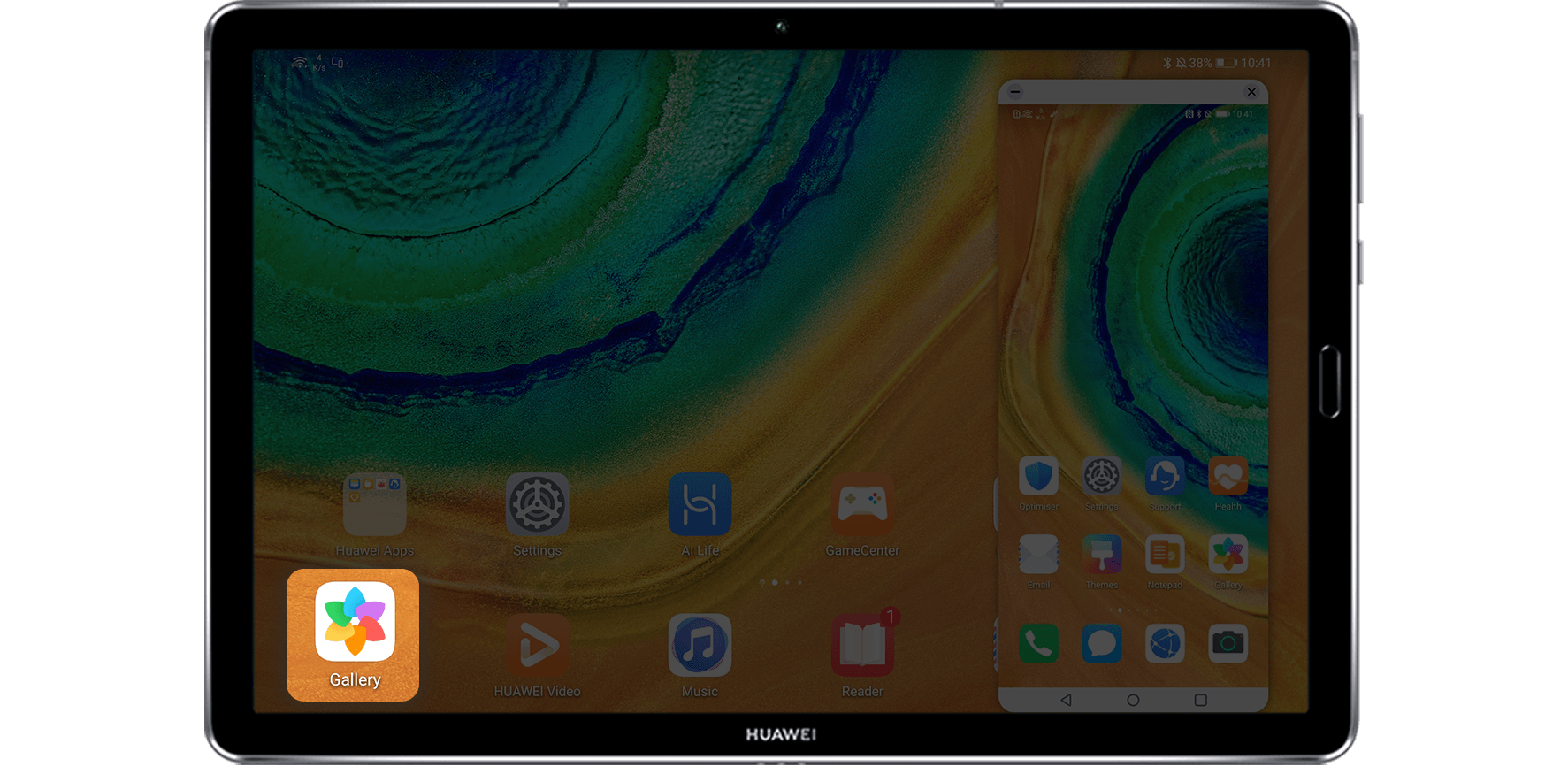
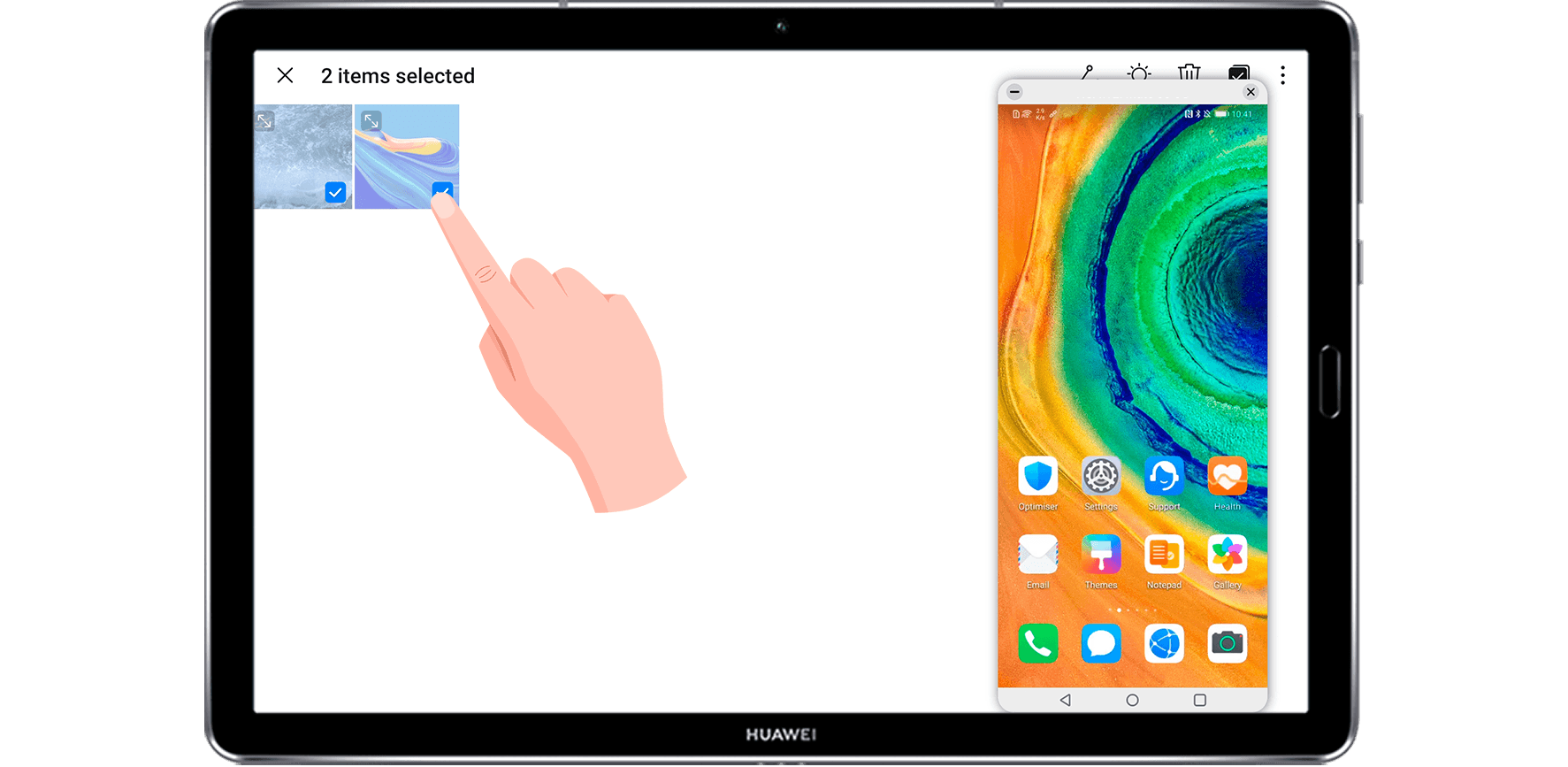

Ou ka trennen epi depoze:
Foto ak videyo soti nan Galeri or Files sou tablèt ou a nan aplikasyon korespondan yo sou telefòn ou.
Files soti nan Files app sou tablèt ou a nan menm aplikasyon an sou telefòn ou.
Foto ak videyo soti nan Galeri or Files sou telefòn ou nan aplikasyon ki koresponn lan sou tablèt ou a.
Files soti nan Files app sou telefòn ou a nan menm aplikasyon an oswa ekran lakay ou sou tablèt ou a.
Yon foto, tèks, oswa file soti nan telefòn ou nan yon dokiman ouvè sou tablèt ou a, tankou yon dokiman Microsoft Office, memo, oswa imèl.
Ki jan yo pèmèt kolaborasyon milti-ekran
Pou pèmèt Kolaborasyon milti-ekran, ou bezwen konekte telefòn ou ak tablèt ak nenpòt nan metòd sa yo:
Konekte sou Bluetooth
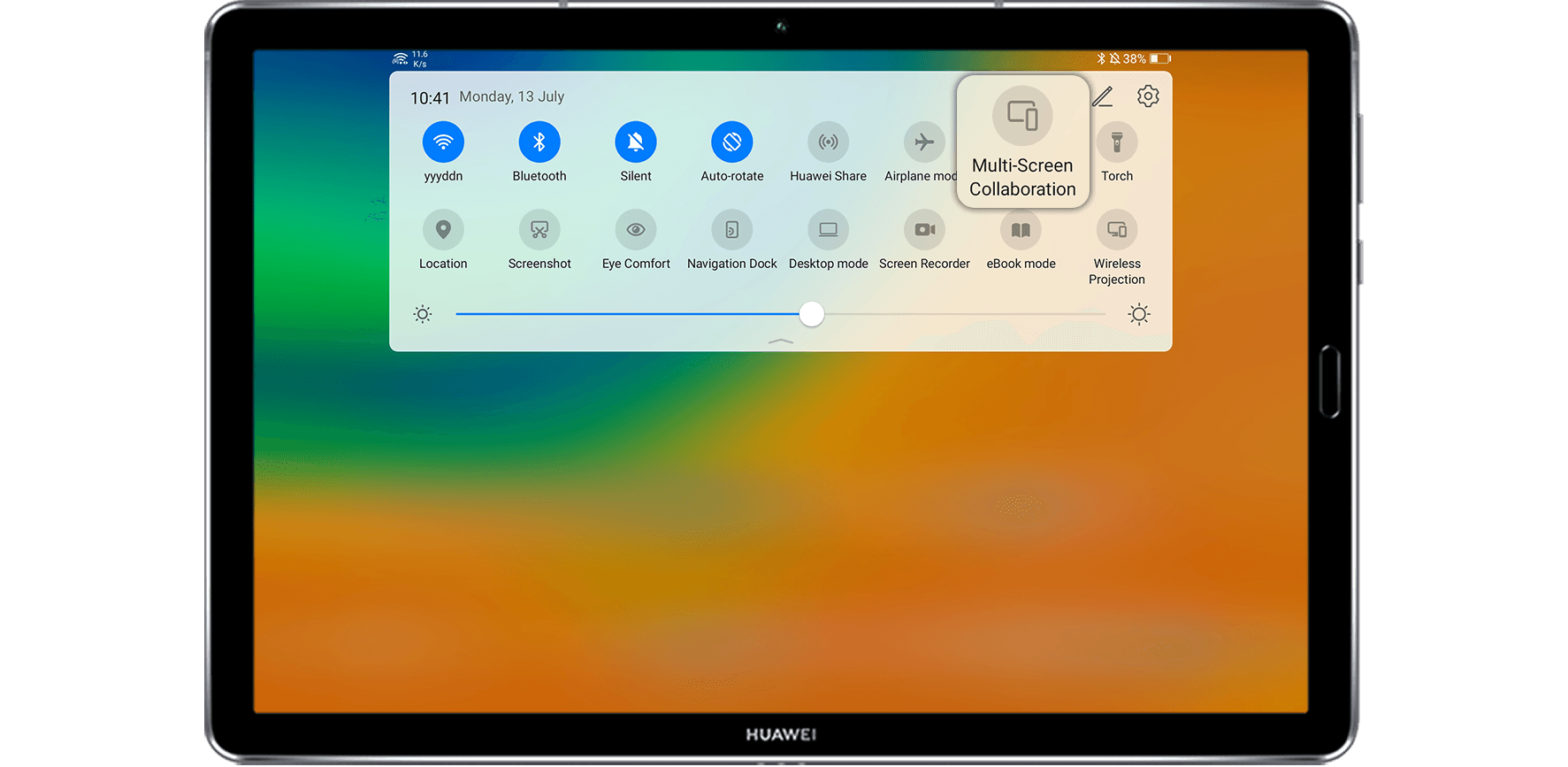
1.Sou telefòn ou, glise ba estati a desann pou jwenn aksè nan panèl notifikasyon an, epi pèmèt Wi-Fi epi Bluetooth.
2.Sou tablèt ou a, glise ba estati a desann epi pèmèt Kolaborasyon milti-ekran.
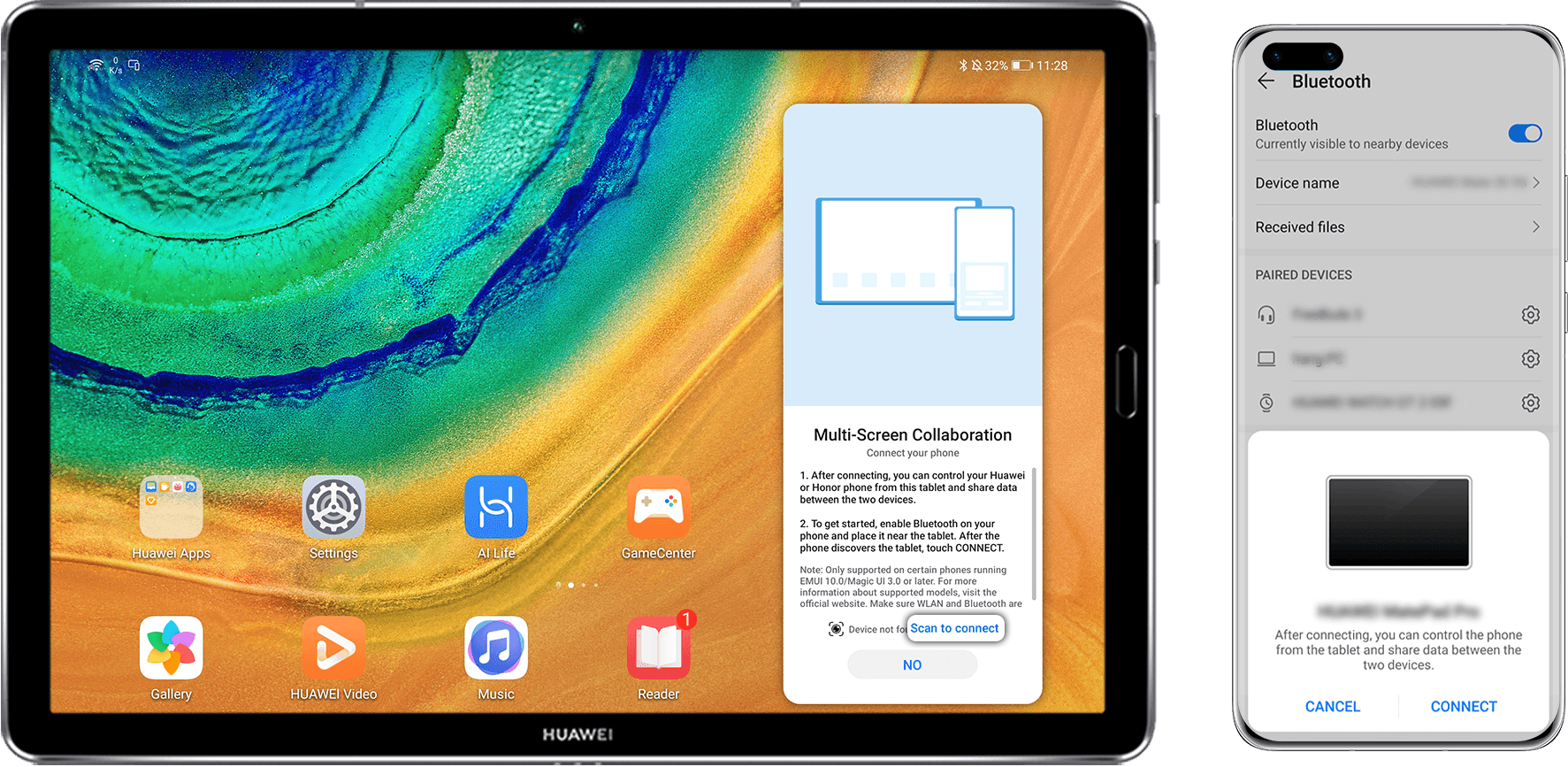
3.Kenbe telefòn ou tou pre tablèt ou a epi swiv enstriksyon ki sou ekran an pou konekte.
Konekte pa eskane yon kòd QR
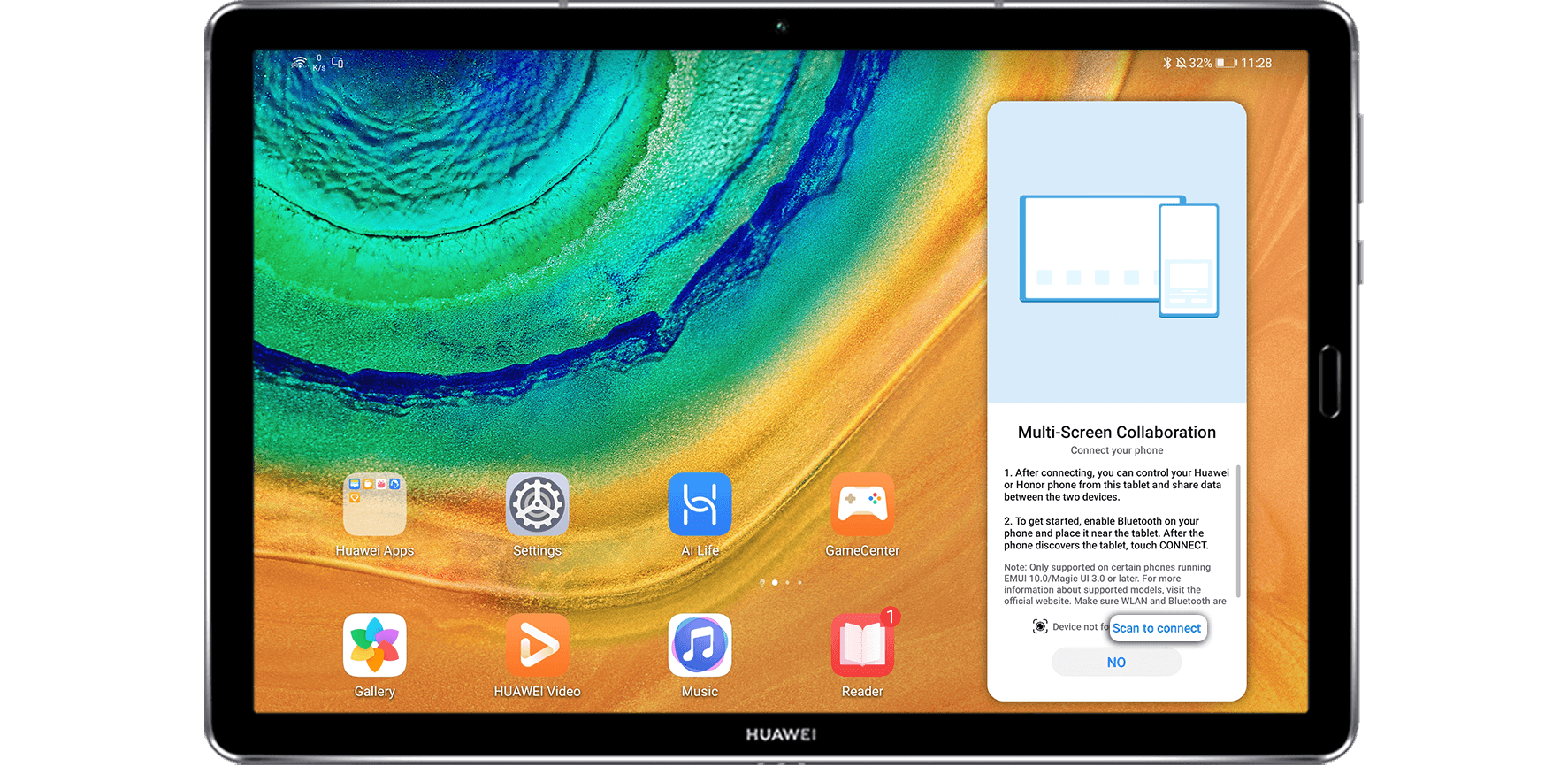
1.Sou tablèt ou a, glise ba estati a desann pou jwenn aksè nan panèl notifikasyon an, epi pèmèt Kolaborasyon milti-ekran, Lè sa a, manyen Eskane konekte anba a pou montre yon kòd QR.
2.Sou telefòn ou, louvri Kamera epi chwazi FOTO mòd. Manyen ikòn AI Lens ki nan kwen anwo gòch la, epi chanje a Scanner kòd. Eskane kòd QR sou tablèt la epi swiv enstriksyon ki sou ekran an pou konekte. Asire w ke telefòn ou konekte ak entènèt la anvan ou eskane kòd QR la.
Divize ekran ou a pou double efikasite

Ranfòse efikasite travay ou ak milti-fenèt ak miltiplikatè APP:
Si w abitye travay adistans, w ap konnen espas travay pafè a bezwen pòtab ak efikas. Tablèt HUAWEI yo bay sou toude fwon yo ak de karakteristik pwisan fann ekran.
Milti-fenèt fè plizyè travay sou tablèt la yon reyalite
Milti-fenèt gen de fonksyon kle: fann-ekran view ak yon fenèt k ap flote. Sa yo ba ou pouvwa pou jwenn aksè nan plizyè aplikasyon an menm tan.
* Milti-fenèt se aktive pa default. Pou enfim li, ale nan Anviwònman > Karakteristik Aksè > Milti-Fenèt, Lè sa a, enfim Waf milti-fenèt.
* Pou itilize Milti-fenèt karakteristik, tanpri aktyalize sistèm nan tablèt ou a nan EMUI 10.1 ak vèsyon pita yo.
Antre nan Split-ekran View
Avèk ekran fann view, ou ka itilize de apps ansanm. Sa vle di ou pa bezwen kontinye chanje lè ou vle chat ak achte an menm tan.
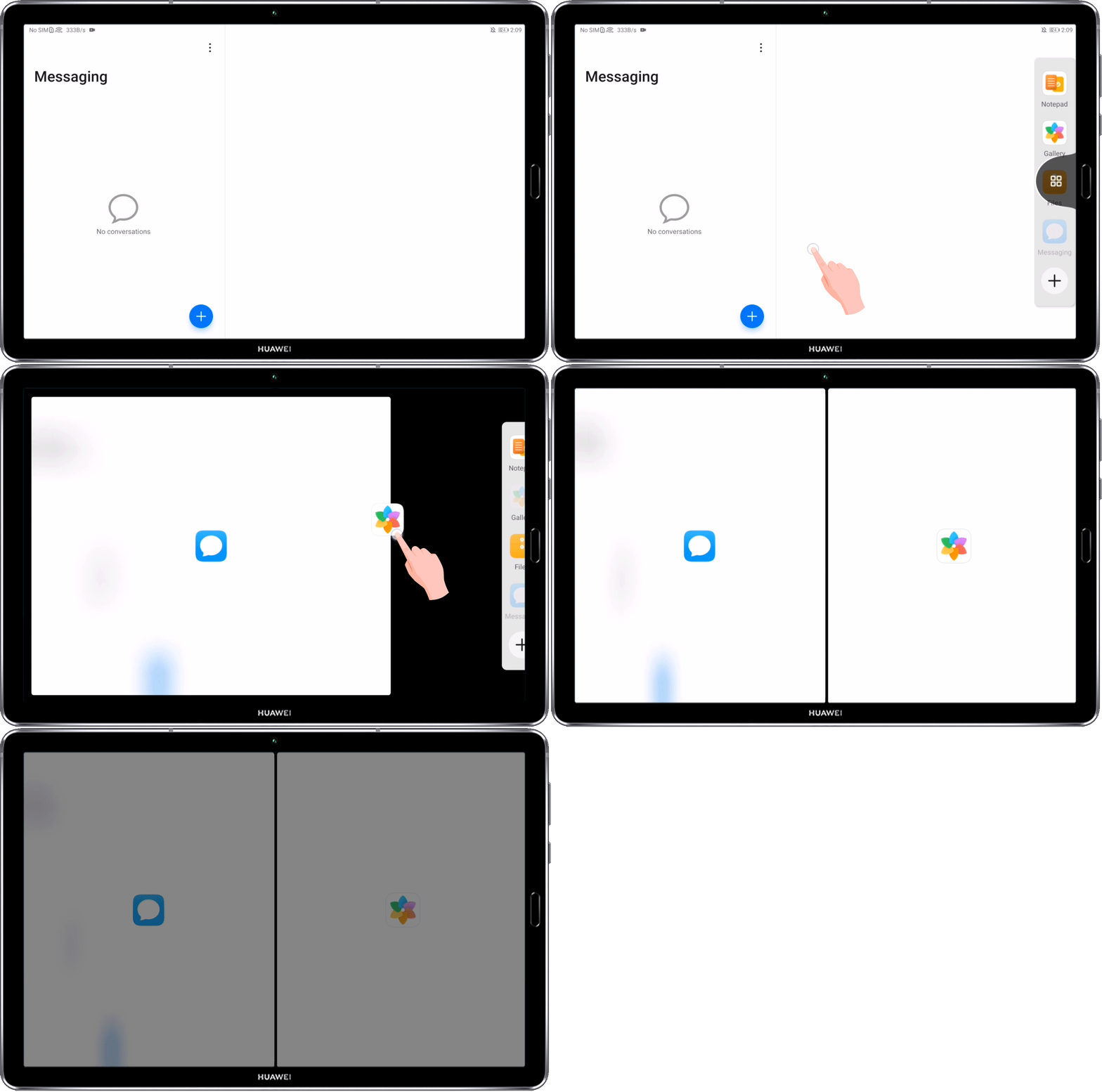
1.Pou antre nan ekran fann view, ouvri yon aplikasyon ki sipòte karakteristik nan, glise anndan an soti nan kwen gòch oswa dwa ekran an, epi kenbe Waf milti-fenèt.
2.Drag yon icon app soti nan la Waf milti-fenèt.
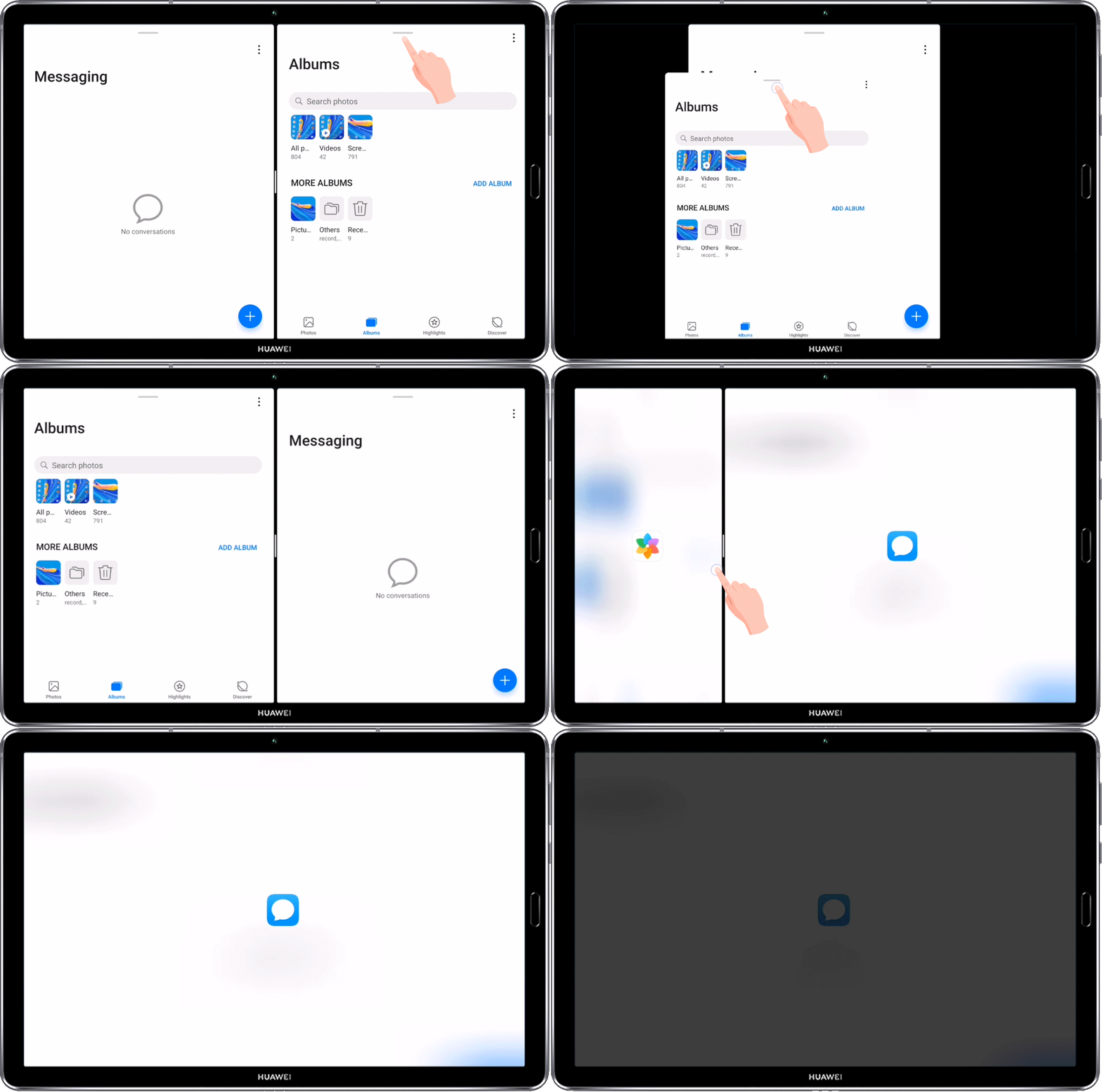
3.Pou chanje pozisyon de fennèt fann yo, manyen epi kenbe tèt yon fenèt jiskaske li ratresi. Lè sa a, trennen l 'nan lòt bò a nan ekran an.
4.Pou sòti fann-ekran view, trennen  or
or  nan mitan liy ekran fann orizontal oswa vètikal jiskaske swa fenèt disparèt.
Montre fenèt k ap flote a
Louvri yon fenèt k ap flote pandan y ap jwe, epi ou ka chat ak yon zanmi san yo pa manke yon segonn nan aksyon an.
1.Glise anndan soti nan kwen gòch oswa dwa ekran an epi kenbe pou pote la Waf milti-fenèt.
2.Nan an Waf milti-fenèt, manyen app ou vle louvri nan yon fenèt k ap flote.
3.Trennen tèt la nan fenèt la k ap flote nan pati a nan ekran an kote ou vle montre li. Manyen  sou fenèt k ap flote a pou montre kontni fenèt la nan mòd ekran plen. Manyen
  sou fenèt la pou fèmen li.

Chanje Ant Split-ekran View ak fenèt k ap flote a
Manyen epi kenbe nan tèt yon fenèt ki fann ekran, epi trennen l anlè oswa desann (nan mòd Landscape), oswa agoch oswa adwat (nan mòd pòtrè), epi lage dwèt ou lè fenèt la fann ekran chanje an yon ikòn app.
Manyen epi kenbe nan tèt yon fenèt ki fann ekran epi trennen l anlè oswa desann (nan mòd Landscape) oswa agoch oswa adwat (nan mòd pòtrè), apresa lage dwèt ou pou chanje soti nan fenèt k ap flote nan fann ekran. view.
Ajoute, Deplase, oswa Retire yon App nan Dock Multi-Fenèt la
Pou ajoute yon aplikasyon, glise anndan an soti nan kwen gòch oswa dwa ekran an epi kenbe pou pote la Waf milti-fenèt. Manyen  , chwazi aplikasyon ou vle ajoute a, epi touche FÈ.
Pou deplase yon app, pote la Waf milti-fenèt, manyen epi trennen aplikasyon ou vle a nenpòt kote nan waf la. Pou retire yon aplikasyon, manyen  nan kwen anwo-dwa app a ou vle retire.

Fè plis ak tablèt ou a
Travay plis entèlijans ak mòd PC ak karakteristik Tap to Wake:
Lè ou nan yon vwayaj biznis, tablèt HUAWEI yo ka patnè pafè ou paske yo pa sèlman fasil pou pote men tou ekipe ak anpil fonksyon kokenn. Pou egzanpampOu ka ogmante efikasite ou lè w transfòme tablèt ou an imedyatman nan yon laptop ak mòd PC, oswa lè w pwojte ekran telefòn ou sou tablèt ou a epi travay san pwoblèm atravè de aparèy yo ak kolaborasyon milti-ekran. Si ou bezwen fè yon nòt, ou ka tape ekran tablèt la lè l sèvi avèk yon plim stylus pou reveye li, oswa menm sèvi ak vwa ou pou antre tèks, kidonk ou p ap janm gen enkyete w sou pèdi kliyot sa yo nan enspirasyon.
Travay avèk efikasite ak PC Mode
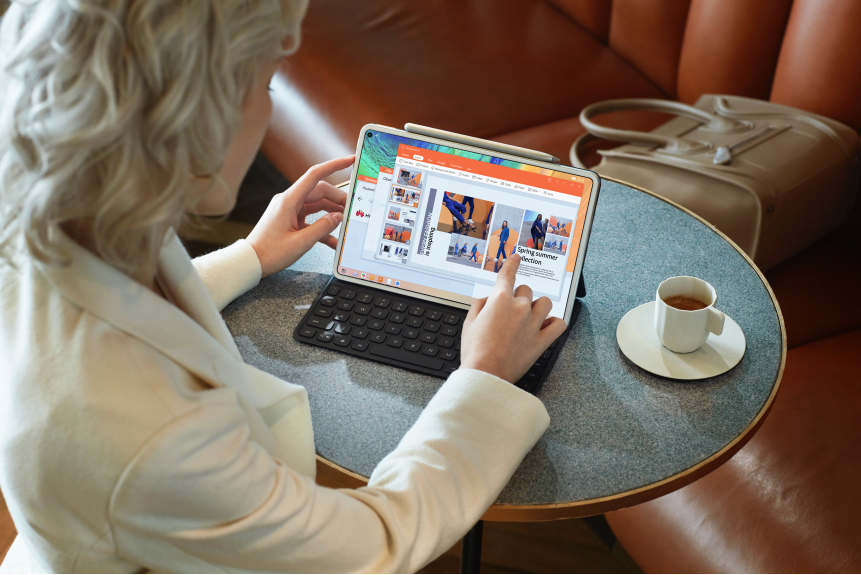
Avèk mòd PC, ou ka vire tablèt ou a nan yon laptop epi jwi karakteristik sa yo:
Montre plizyè fenèt: Leve jwèt Multitech ou a pa divize webpaj ak dokiman atravè plizyè fenèt. Ou ka ranje fenèt yo lè w trennen yo, epi louvri oswa kache yo ak yon sèl manyen.
Jere files: Kreye, retire, oswa chanje non dosye yo, tout soti nan Desktop tablèt la.
Jwenn bagay fasil: Chèche pou files, videyo, imaj nan meni an demaraj, menm jan ou ta sou yon laptop.
Kreye rakoursi aplikasyon an: Soti nan meni demaraj la, manyen epi kenbe yon aplikasyon, epi trennen li sou Desktop la pou kreye yon chemen kout. Ou kapab tou manyen epi kenbe yon ikòn app epi touche Ajoute sou Desktop pou kreye yon rakoursi app sou Desktop la.
Ki jan yo pèmèt mòd PC
Glise desann sou ekran an pou montre panèl notifikasyon an, apresa manyen Mòd Desktop.
Si w konekte tablèt la ak klavye li, yon akseswar ki disponib pou achte separeman, w ap mande w pou w pèmèt mòd PC le pli vit ke w ploge tablèt la nan klavye a. Yon fwa ou te konfime sa a, tablèt ou a pral montre Desktop laptop la.
Ki jan yo soti nan mòd PC
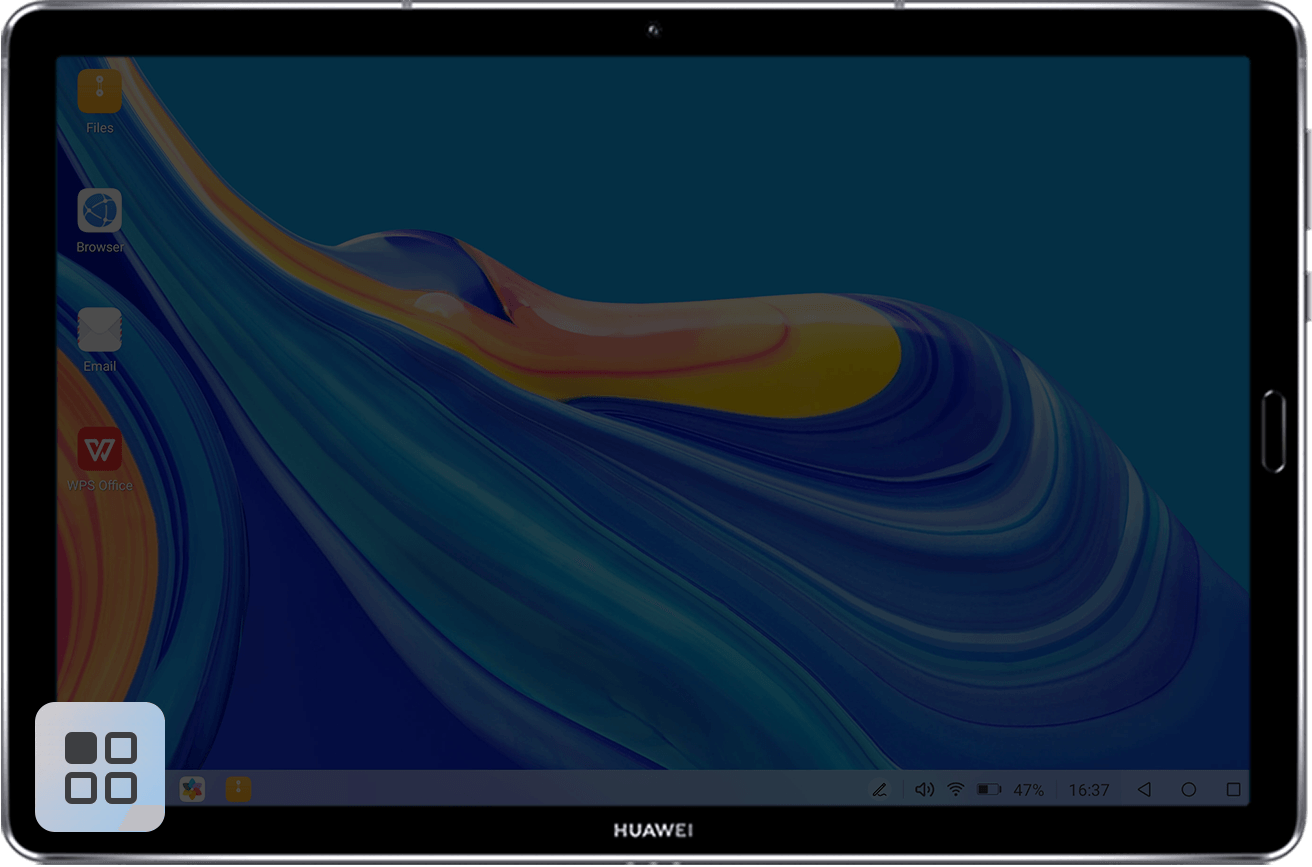
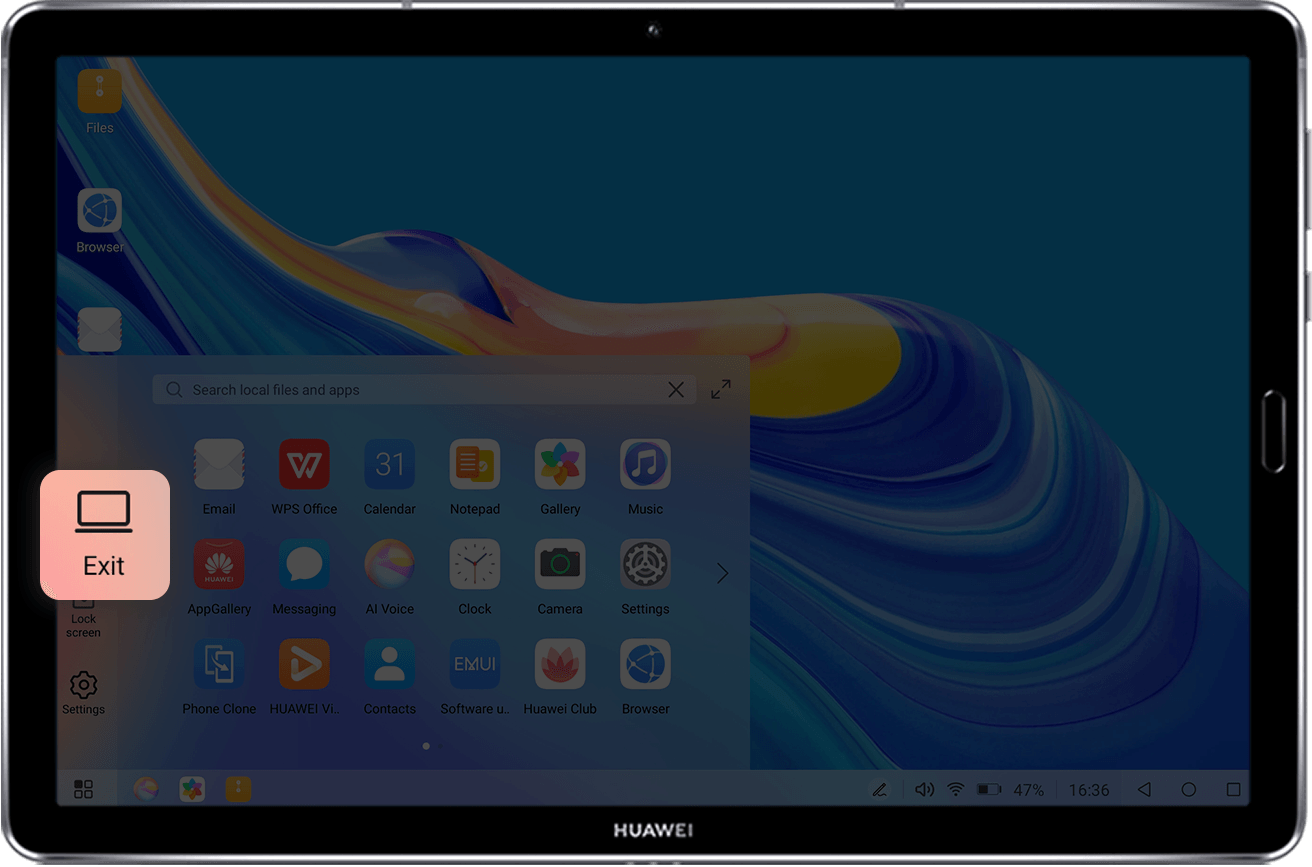
Manyen bouton demaraj la, apresa manyen Sòti.
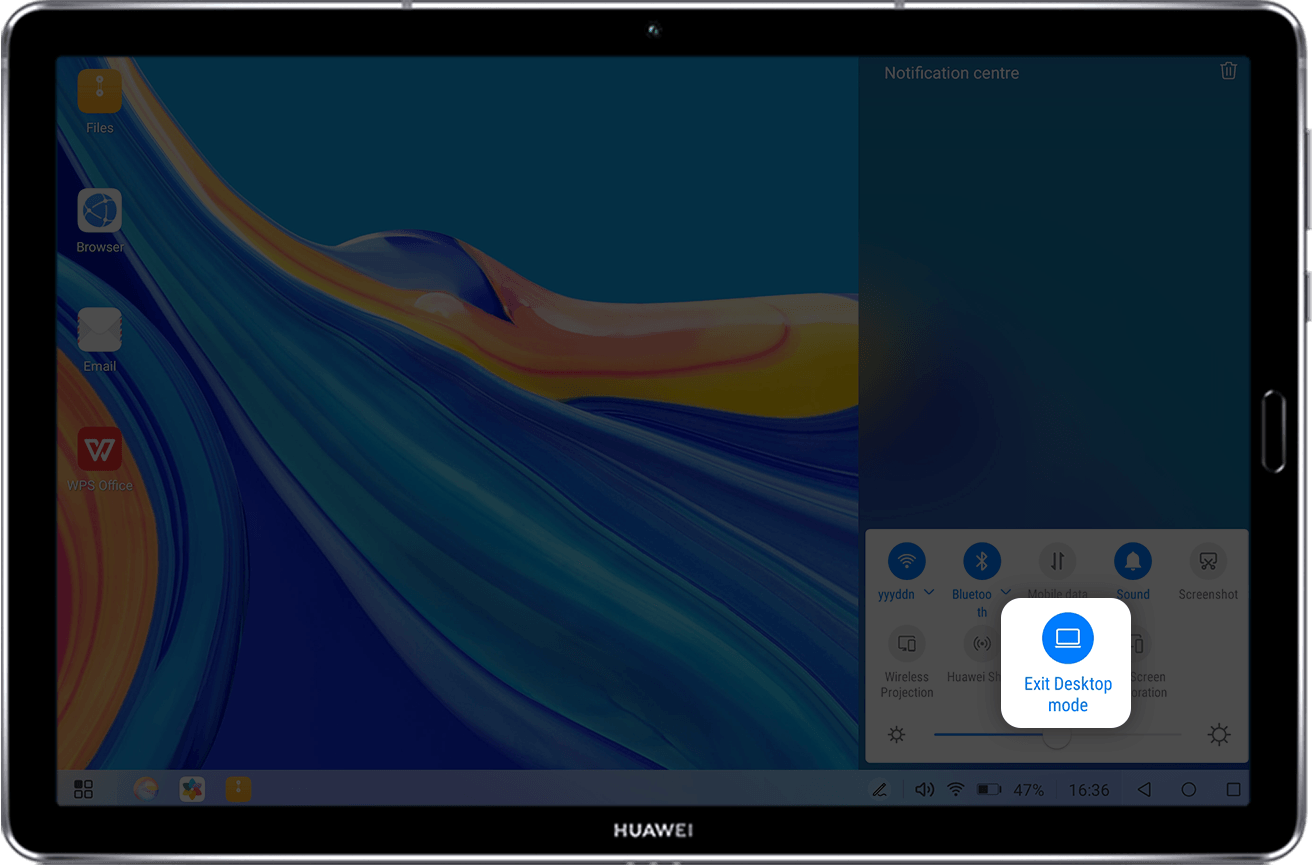
Altènativman, manyen nenpòt kote sou anba-adwat ekran an pou montre sant Notifikasyon an, apresa manyen Sòti Desktop mòd.

Tape pou reveye tablèt la
Tablet la vini ak yon plim stylus e li gen yon Notepad app. Lè ekran an koupe, ou ka reveye li pa tou senpleman frape pwent plim stylus la kont li. Sa a pral mennen ou tou dwat nan Notepad konsa ou ka kòmanse fè nòt imedyatman.
* Mande pou yon HUAWEI M-kreyon.
Ki jan yo sèvi ak karakteristik sa a:
1.Lè w ap itilize plim stylus la pou premye fwa, tache zòn antay la nan mitan tèt-bò tablèt la (kote bouton pouvwa a ye) answit swiv enstriksyon ki sou ekran an pou marye plim stylus la ak tablèt la lè l sèvi avèk Bluetooth.
2.Yon fwa de aparèy yo te asosye, epi lè ekran tablèt la koupe, tape plim stylus la sou ekran an, oswa trase yon liy sou ekran an pou reveye tablèt la byen vit epi antre. Notepad.
Avèk kolaborasyon milti-ekran, ou ka kontwole telefòn ou lè l sèvi avèk tablèt la
Premyèman, pèmèt kolaborasyon milti-ekran sou tablèt ou a pou konekte de aparèy yo epi pwojè ekran telefòn ou sou ekran tablèt la. Lè sa a, ou ka sèvi ak tablèt ou a kontwole telefòn nan, ki gen ladan reponn apèl nan telefòn, epi voye mesaj. Pou jwenn plis enfòmasyon sou karakteristik sa a, gade Kolaborasyon milti-ekran: Kontwole telefòn ou an nòmalman sou tablèt ou a.
Pwofite pi plis nan espas ekran ou a
Tablet la gen plizyè fenèt ak APP Multiplier, konsa ou ka ranpli yon varyete travay sou yon sèl ekran. Pou egzanpample, ou ka ekri yon Imèl pandan w ap tcheke dokiman an menm tan, oswa li files pandan w ap reponn mesaj yo. Pou jwenn plis enfòmasyon, gade Ranfòse efikasite travay ou ak milti-fenèt ak miltiplikatè APP.
Travay sou ale la se pi detann pase tout tan ak yon tablèt ki sipòte mòd PC ak fonksyon an tap reveye. Se konsa, si w ap chèche pou yon aparèy entèlijan ak versatile pran vwayaje, bay li yon ale.
Referans
- Manyèl itilizatèmanual.tools