Entwodiksyon nan Gid Tablèt Android ou a
Manyèl sa a fèt pou nouvo itilizatè tablèt Android, ki gen ladan debutan, granmoun aje, ak itilizatè premye fwa. Li bay enstriksyon klè, etap pa etap pou ede ou konprann epi itilize aparèy Android ou a avèk konfyans. Kit ou posede yon Samsung Galaxy Tab, yon tablèt Lenovo, oswa nenpòt lòt tablèt Android, gid sa a kouvri fonksyon esansyèl yo, soti nan konfigirasyon debaz rive nan konsèy itilizasyon avanse.
Objektif gid sa a se pou demistifye tablèt Android yo, pou ofri yon apwòch san jargon pou ede ou navige nan aparèy ou an, itilize karakteristik li yo, epi kenbe pèfòmans li efektivman.

Imaj: Kouvèti devan liv "Gid Itilizatè Tablèt Android" la. Imaj sa a montre tit la byen vizib ak yon grafik yon men k ap kominike avèk yon tablèt ki gen logo robo Android la.
1. Konfigirasyon ak enstalasyon inisyal
Seksyon sa a detaye pwosesis pou konfigire tablèt Android ou a pou premye fwa, pou asire yon bon kòmansman nan eksperyans itilizatè ou.
1.1 Limen ak Premye Demaraj
Peze epi kenbe bouton pouvwa a, ki anjeneral sitiye sou bò oswa sou kwen anwo tablèt ou a, jiskaske ekran an limen epi logo Android la parèt. Pwosesis demaraj inisyal la ka pran kèk segond.
1.2 Konekte ak Wi-Fi
- Sou ekran akeyi a, chwazi lang ou prefere a.
- Tape sou "Kòmanse" oswa "Pwochen" pou kontinye.
- Yon lis rezo Wi-Fi ki disponib yo ap parèt. Chwazi rezo lakay ou.
- Antre modpas Wi-Fi a (kle rezo a) epi tape sou "Konekte".
- Yon fwa konekte, tablèt la ap endike yon koneksyon reyisi.
1.3 Konfigirasyon Kont Google
Yon kont Google esansyèl pou telechaje aplikasyon, senkronize done, epi jwenn aksè nan sèvis Google yo.
- Si ou deja gen yon kont Google, antre imèl ou ak modpas ou.
- Si ou pa gen youn, chwazi "Kreye yon kont" epi swiv enstriksyon ki parèt sou ekran an pou kreye yon nouvo.
- Review epi aksepte kondisyon sèvis yo ak règleman sou enfòmasyon prive yo.
1.4 Mete yon ekran bloke
Pwoteje tablèt ou ak done pèsonèl ou lè w mete yon sistèm bloke ekran.
- Pandan konfigirasyon an, y ap mande w pou w chwazi yon metòd blokaj ekran (KÒD PIN, Modèl, Modpas, Anprent, oswa Deblokaj Fas, selon modèl tablèt ou a).
- Chwazi metòd ou prefere a epi swiv enstriksyon yo pou konfigire li.
- Sonje metòd kadna ou te chwazi a pou aksè pita.
2. Operasyon debaz ak Navigasyon
Konprann kijan pou navige nan koòdone tablèt ou a epi fè travay komen yo.
2.1 Ekran Akèy la
Ekran Akèy la se sant tablèt ou a. Li montre ikòn aplikasyon yo, widjèt yo, epi li bay aksè rapid nan fonksyon ou itilize souvan yo. Ou ka pèsonalize li lè w ajoute oswa retire ikòn ak widjèt.
2.2 Navige avèk jès
- Glise: Deplase dwèt ou sou ekran an pou defile paj, lis oswa kontni.
- Tape: Yon ti touche rapid pou ouvri aplikasyon, chwazi atik, oswa konfime aksyon.
- Long Press: Peze epi kenbe dwèt ou sou yon atik pou wè plis opsyon oswa deplase ikòn yo.
- Zoom-pou-Zoom: Mete de dwèt sou ekran an epi separe yo pou agrandi, oubyen mete yo ansanm pou agrandi.
2.3 Panèl Notifikasyon an ak Paramèt Rapid yo
Glise anba soti anwo ekran an pou jwenn aksè nan Panèl Notifikasyon an, kote ou kapab view alèt ak mesaj. Glise anba ankò pou wè Paramèt rapid yo, sa ki pèmèt ou aktive/dezaktive Wi-Fi, Bluetooth, klète ekran an ak lòt paramèt komen yo.
2.4 Navige nan Web
Louvri navigatè Chrome lan (oswa aplikasyon navigatè ou prefere a) nan ekran prensipal la oswa nan tiwa aplikasyon an. Tape yon webadrès sit la nan ba adrès la oubyen itilize ba rechèch la pou jwenn enfòmasyon sou entènèt.
3. Itilizasyon ak Jesyon Aplikasyon yo
Aprann kijan pou telechaje, itilize, epi jere aplikasyon sou tablèt Android ou a.
3.1 Telechaje aplikasyon nan Google Play Store la
- Tape ikòn "Play Store" la sou ekran lakay ou oswa nan tiwa aplikasyon an.
- Sèvi ak ba rechèch la pou jwenn aplikasyon espesifik oswa pou gade kategori yo.
- Tape sou yon aplikasyon pou view detay li yo, apresa tape "Enstale" pou telechaje epi enstale li.
- Gen kèk aplikasyon ki ka mande pèmisyon;view yo anvan yo aksepte yo.
3.2 Aplikasyon Esansyèl pou Kominikasyon ak Divètisman
- Apèl videyo: Aplikasyon tankou Google Meet, Zoom, oubyen Skype pèmèt ou konekte ak lòt moun vizyèlman.
- Mesaj: Google Messages, WhatsApp, oubyen lòt aplikasyon mesajri pou kominikasyon tèks.
- Imèl: Aplikasyon Gmail la deja enstale epi li pèmèt ou jere imèl ou yo.
- Divètisman: YouTube pou videyo, Netflix/Hulu pou difizyon, Spotify/Pandora pou mizik, ak plizyè aplikasyon jwèt videyo.
3.3 Pèsonalize Tablèt ou a
Pèsonalize eksperyans tablèt ou a atravè paramèt yo:
- Wallpaper: Chanje background ekran lakay ou ak ekran fèmen ou.
- Widgets: Ajoute widjèt entèaktif sou ekran lakay ou pou jwenn enfòmasyon rapid (pa egzanp, meteyo, kalandriye).
- Son ak Ekspozisyon: Ajiste volim, son notifikasyon, klète ekran an, ak gwosè karaktè a.
4. Konsèy Antretyen ak Pèfòmans
Kenbe tablèt ou a ap fonksyone byen epi pwolonje lavi li avèk gid antretyen sa yo.
4.1 Jesyon Depo
- Ale nan Anviwònman > Depo pou wè sa k ap pran espas.
- Dezenstale aplikasyon ou pa itilize yo.
- Efase done kach pou aplikasyon yo.
- Deplase foto ak videyo nan depo nwaj la oswa yon kat SD ekstèn (si li sipòte).
4.2 Pwolonje lavi batri a
- Diminye klète ekran an.
- Etenn Wi-Fi, Bluetooth, ak GPS lè yo pa itilize.
- Fèmen aplikasyon ki an background.
- Aktive mòd ekonomize batri a.
4.3 Mizajou lojisyèl
Tcheke epi enstale mizajou lojisyèl regilyèman (Anviwònman > Sistèm > Mizajou sistèm) pou asire tablèt ou a gen dènye fonksyonalite ak patch sekirite yo.
5. Sekirite sou Entènèt ak Pwoteksyon Done
Pwoteje enfòmasyon pèsonèl ou yo epi asire yon eksperyans an sekirite sou entènèt.
- Modpas solid: Sèvi ak modpas inik ak konplèks pou kont ou yo.
- Otantifikasyon De Faktè (2FA): Aktive 2FA kèlkeswa lè sa posib pou plis sekirite.
- Otorizasyon aplikasyon: Review Li otorizasyon aplikasyon yo ak anpil atansyon anvan ou ba ou aksè a done ou yo.
- Wi-Fi piblik: Fè atansyon lè w ap itilize rezo Wi-Fi piblik; evite tranzaksyon sansib.
- Back Up Done: Fè kopi foto, dokiman ak kontak enpòtan ou yo regilyèman sou sèvis nwaj yo (tankou Google Drive) oubyen sou yon aparèy ekstèn.
6. Depanaj Pwoblèm komen
Seksyon sa a adrese pwoblèm komen ou ka rankontre epi li bay solisyon.
6.1 Tablèt pa reponn
Si tablèt ou a bloke, peze epi kenbe bouton pouvwa a pandan apeprè 10-15 segonn jiskaske li rekòmanse. Sa fè yon rekòmansman fòse.
6.2 Aplikasyon ki plante oswa ki pa louvri
- Rekòmanse aplikasyon an: Fèmen aplikasyon an nèt epi ouvri li ankò.
- Klè Cache: Ale nan Anviwònman > Aplikasyon > [Non Aplikasyon an] > Depo > Efase Kach la.
- Mizajou aplikasyon an: Tcheke Google Play Store la pou wè si gen dènye nouvèl sou aplikasyon an.
- Réinstaller App: Dezenstale epi reenstale aplikasyon ki gen pwoblèm nan.
6.3 Pwoblèm koneksyon Wi-Fi
- Aktive Wi-Fi a: Etenn epi aktive Wi-Fi a ankò nan Anviwònman rapid yo.
- Rekòmanse routeur: Etenn routeur Wi-Fi ou a epi fèmen li.
- Bliye rezo a: Ale nan Anviwònman > Rezo ak entènèt > Wi-Fi, tape sou rezo w la, epi chwazi "Bliye". Apre sa, konekte ankò.
7. Espesifikasyon pwodwi (Gid enfòmasyon)
Seksyon sa a bay detay sou gid itilizatè sa a li menm, kòm yon dokiman referans.
| Atribi | Detay |
|---|---|
| ASIN | B0FGX44SRP |
| Piblikatè | Pibliye endepandamman |
| Dat Piblikasyon | 6 jiyè 2025 |
| Lang | angle |
| Ekri an lèt detache | 173 paj |
| ISBN-13 | 979-8291241110 |
| Pwa atik | 11.4 ons |
| Dimansyon | 6 x 0.39 x 9 pous |
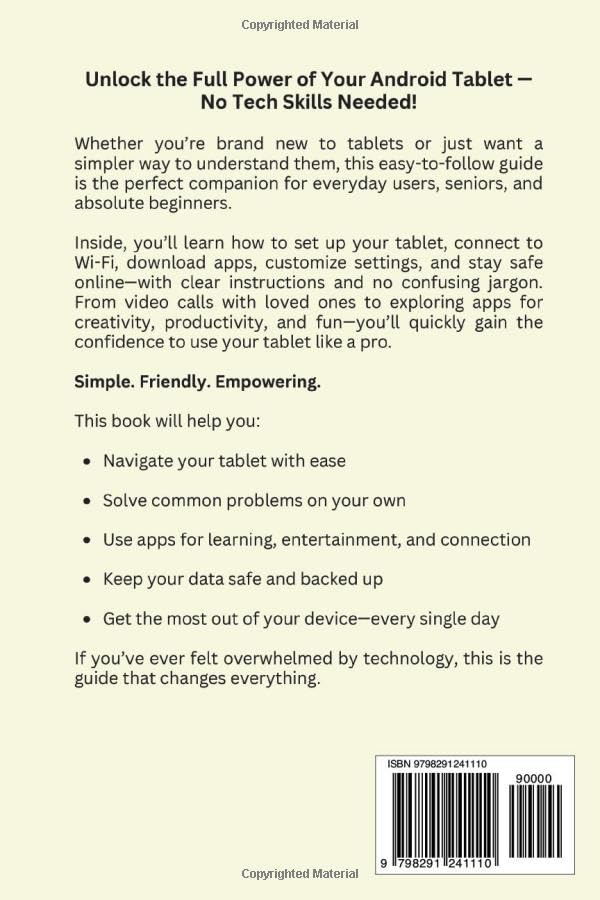
Imaj: Dèyè kouvèti liv "Gid Itilizatè Tablèt Android" la. Imaj sa a bay yon rezime sou kontni ak avantaj liv la, ansanm ak kòd bar ISBN la.
8. Lòt Resous
Gid sa a gen ladan l yon chapit anplis sou aplikasyon gratis rekòmande pou amelyore eksperyans tablèt ou. Eksplore sijesyon sa yo pou dekouvri zouti itil ak opsyon amizman.


