1. Entwodiksyon
Kyòs Square pou iPad (USB-C) la transfòme iPad konpatib ou a an yon estasyon kòmand ak peman versatile pou sèvis pwòp tèt ou. Aparèy sa a entegre kapasite peman san kontak ak chip, sa ki ofri yon eksperyans senplifye pou tou de biznis yo ak kliyan yo. Konsepsyon li pèmèt plizyè opsyon montaj, sa ki fè li adaptab a divès anviwònman biznis. Manyèl sa a bay enfòmasyon esansyèl pou konfigirasyon, operasyon, antretyen ak depanaj Kyòs Square ou a.
Karakteristik kle
- Kyòs versatile ki baze sou iPad: Konvèti iPad ou a an yon solisyon kyòs konplè ak peman entegre.
- Opsyon Montaj fleksib: Ka fikse sou yon miray, yon kontwa, oswa nenpòt sipò 100x100mm konpatib ak VESA. Tout pyès ki nesesè pou monte yo enkli.
- Pwosesis Peman Entegre: Sipòte peman pa tape, tranpe, ak glise (avèk yon Square Reader anplis pou magstripe).
- Sèvis Oto-Sèvis Efikas: Fèt pou diminye tan datant epi senplifye pwosesis kòmand lan atravè aplikasyon Square Kiosk la.
- Senp Enstalasyon: Fèt pou yon enstalasyon rapid ak endepandan san yo pa bezwen vizit sèvis pwofesyonèl.
2. Ki sa ki nan bwat la
Verifye ke tout konpozan yo prezan anvan ou kòmanse enstalasyon an.
- Inite Kyòs Kare
- Materyèl pou monte (gen ladan l sipò miray, vis, ak yon ti mèch pou fè egzèsis)

Imaj: Gen ladan l pyès ki nan konpitè pou monte Kyòs Kare a, ki gen ladan sipò miray, plizyè vis, ak yon ti moso perçage.
3. Enstriksyon Enstalasyon
Swiv etap sa yo pou mete kanpe Kyòs Square ou a.
3.1. Unboxing ak Inisyal Enspeksyon
- Ak anpil atansyon retire tout eleman nan anbalaj la.
- Enspekte Kyòs Kare a ak tout akseswa yo pou wè si gen nenpòt siy domaj. Kontakte sèvis kliyan si ou jwenn nenpòt domaj.
3.2. Entegrasyon iPad
- Asire w ke iPad ou a se yon modèl konpatib ak USB-C epi li byen chaje.
- Mete iPad ou a dousman nan inite Square Kiosk la, epi asire w konektè USB-C a byen aliyen.
- Konfime iPad la byen chita nan ankadreman kyòs la.
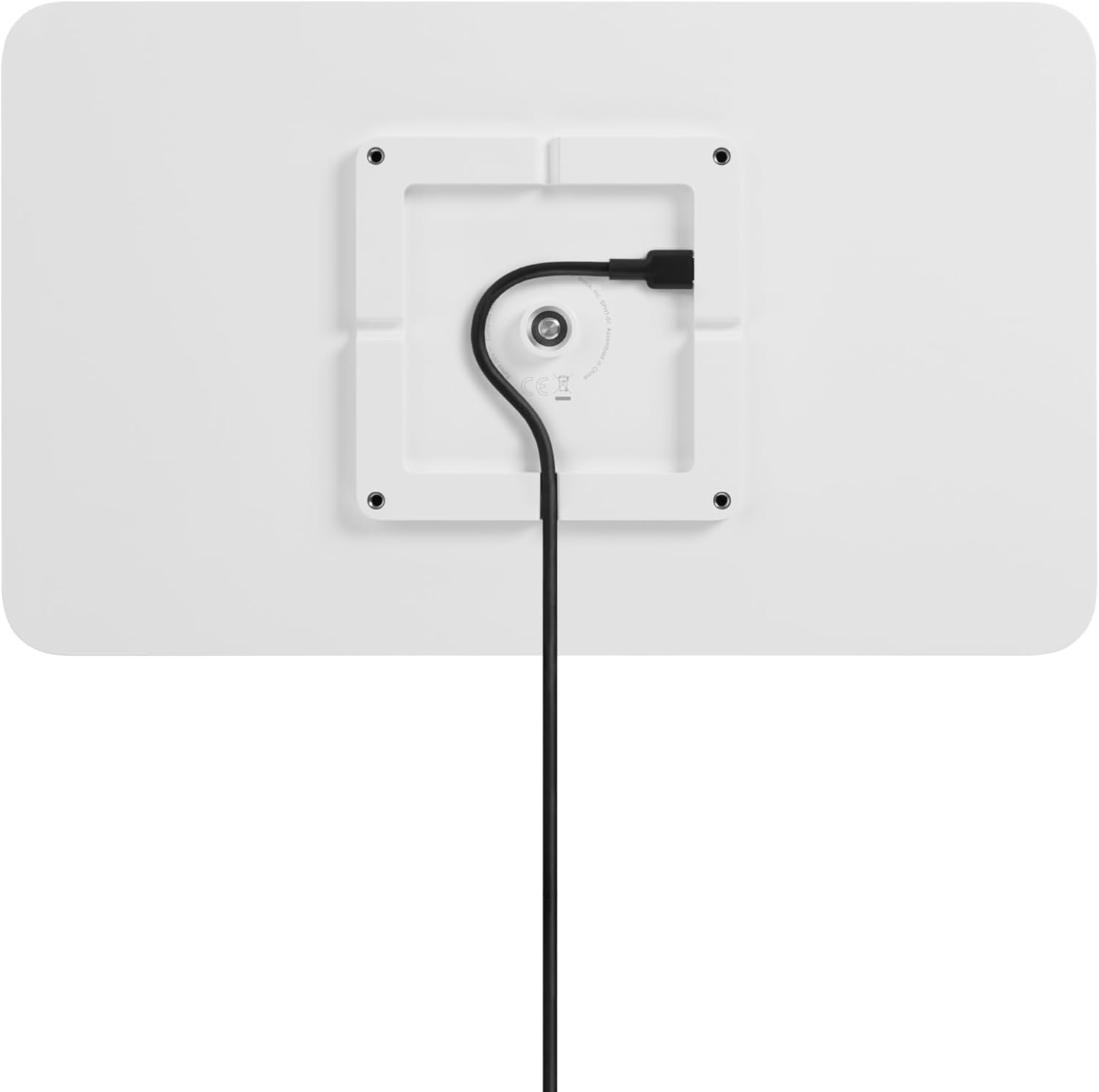
Imaj: Dèyè Kyòs Kare a, ki montre kab USB-C entegre a ki konekte ak iPad la.
3.3. Montaj Opsyon
Kyòs kare a ofri yon montaj fleksib. Chwazi opsyon ki pi byen adapte ak bezwen biznis ou.
- Mi Mount: Sèvi ak sipò miray ak pyès ki nan konpitè yo pou byen tache kyòs la sou yon sifas vètikal. Asire w ke sifas la ka sipòte pwa kyòs la ak iPad la.
- Plasman Kontwa: Yo ka mete kyòs la sou yon kontwa. Pou plis estabilite, yo ka byen sere l avèk materyèl ki apwopriye yo.
- Mòn konpatib ak VESA: Kyòs la konpatib ak sipò VESA 100x100mm, sa ki pèmèt entegrasyon ak sipò atè oswa bra balanse (vann separeman).

Imaj: Yon kliyan k ap fè yon tranzaksyon peman san kontak sou yon kyòs kare ki byen fikse sou yon miray.
3.4. Enstalasyon lojisyèl
- Sou iPad ou a, telechaje Aplikasyon Square Kiosk la soti nan App Store la.
- Louvri aplikasyon an epi swiv enstriksyon ki parèt sou ekran an pou konfigire kont ou ak abònman ou.
- Konfigire meni ou, pri yo, ak lòt paramèt biznis ou nan aplikasyon Square Kiosk la.
4. Fonksyònman Kyòs Kare a
Yon fwa li enstale, Kyòs Kare a pare pou kliyan yo itilize li.
4.1. Pwosesis Kòmand Kliyan an
- Kliyan yo kominike avèk ekran iPad la pou yo ka gade atik nan meni an epi pèsonalize kòmand yo.
- Aplikasyon Square Kiosk la gide kliyan yo nan pwosesis seleksyon an.

Imaj: Kyòs Kare a ak yon iPad ki montre yon koòdone itilizatè pou kòmande manje, ki montre plizyè kategori ak atik nan meni an.

Imaj: Yon men k ap chwazi yon opsyon sou ekran Square Kiosk la, ki monte sou yon sipò epi ki montre yon rezime lòd.
4.2. Pwosesis Peman
Kyòs Kare a sipòte plizyè metòd peman:
- Peman san kontak (Tap): Kliyan yo ka pase kat san kontak yo oswa aparèy mobil yo (Apple Pay, Google Pay, Samsung Pay) sou lektè ki fèt pou sa a.
- Peman ak Kat Chip (Dip): Kliyan yo mete kat ak chip yo nan fant ki prevwa a.
- Peman Magstripe (Glise): Ou bezwen yon Square Reader anplis pou kat magnétique pou peman ak kat glise.

Imaj: Yon men k ap kenbe yon kat kredi nan zòn peman san kontak nan Kyòs Square la pou yon tranzaksyon ak yon machin.

Imaj: Yon men k ap mete yon kat kredi nan fant kat ki gen chip la sou kote Kyòs Kare a.
5. Antretyen
Antretyen regilye asire pèfòmans optimal ak lonjevite Kyòs Kare ou a.
5.1. Netwayaj
- Sèvi ak yon twal mou, ki san pèl dampRense avèk dlo oswa yon pwodui netwayaj dou ki pa abrazif pou siye sifas ekstèn yo.
- Evite flite pwodui netwayaj dirèkteman sou aparèy la.
- Pa sèvi ak pwodui chimik ki fò, solvan, oswa materyèl abrazif, paske sa yo ka domaje fini an.
- Pou ekran iPad la, swiv enstriksyon netwayaj Apple yo rekòmande.
5.2. Mizajou lojisyèl
- Tcheke epi enstale mizajou pou aplikasyon Square Kiosk la ak sistèm operasyon iPad ou a (iOS) regilyèman pou asire konpatibilite ak aksè a dènye karakteristik ak amelyorasyon sekirite yo.
NAN. Depanaj
Seksyon sa a adrese pwoblèm komen ou ka rankontre ak Kyòs Square ou a.
6.1. Kyòs la pa reponn
- Tcheke koneksyon iPad la: Asire w iPad la byen chita epi konekte ak pò USB-C ki nan kyòs la. Eseye dekonekte epi rekonekte iPad la.
- Rekòmanse iPad la: Fè yon reset mou sou iPad ou a.
- Tcheke pouvwa: Asire w ke iPad la gen ase chaj batri oswa li konekte ak yon sous kouran.
6.2. Pwoblèm nan pwosesis peman
- Peman san kontak pa fonksyone: Asire w ke kat la oswa aparèy la byen kenbe sou lektè san kontak la. Tcheke pou wè si gen nenpòt obstak fizik.
- Erè Lekti Kat Chip: Asire w kat chip la byen antre nan fant lan nèt. Eseye netwaye chip la ak yon twal mou.
- Koneksyon aplikasyon: Verifye ke aplikasyon Square Kiosk la ap fonksyone epi li gen yon koneksyon entènèt aktif (si sa nesesè pou tranzaksyon an).
6.3. Pwoblèm Fonksyonalite Aplikasyon an
- Fòse Fèmen epi Relouvri Aplikasyon an: Si aplikasyon an pa reponn, fòse fèmen l epi relanse l.
- Mizajou aplikasyon an: Asire w ke aplikasyon Square Kiosk la mete ajou ak dènye vèsyon an.
- Réinstaller App: Kòm yon dènye rekou, efase epi reenstale aplikasyon Square Kiosk la.
7. Espesifikasyon
| Karakteristik | Detay |
|---|---|
| Nimewo Modèl | A-SKU-0845 |
| Mak | Kare |
| iPad konpatib | iPad ak pò USB-C (iPad pa enkli) |
| Sistèm operasyon | iOS (via iPad) |
| Kalite Peman | Tape (San Kontak), Tranpe (Chip), Glise (avèk yon lektè kare anplis pou mayetik) |
| Opsyon Montaj | Miray, Kontwa, 100x100mm konpatib ak VESA |
| Koulè | Briyan Blan |
| Karakteristik espesyal | Pivote (pou entèraksyon kliyan) |
| Pwa atik | 6.21 liv (2.82 kilogram) |
| Dimansyon pake | 14.13 x 9.8 x 5.08 pous |
8. Garanti ak sipò
8.1. Enfòmasyon sou Garanti
Detay espesifik sou garanti pou Kyòs Square la anjeneral yo bay nan pwen acha a oswa ou ka jwenn yo sou sit ofisyèl Square la. websit la. Tanpri gade dokiman acha ou a oswa dokiman manifakti a. websit la pou wè dènye kondisyon garanti yo.
8.2. Sipò pou Kliyan
Pou plis asistans, sipò teknik, oswa pou rapòte pwoblèm, tanpri vizite sipò ofisyèl Square la. websit la oubyen kontakte sèvis kliyan yo dirèkteman. Ou ka jwenn enfòmasyon pou kontakte yo ak anpil resous èd nan squareup.com/èd.


