1. Entwodiksyon
Manyèl sa a bay enstriksyon esansyèl pou konfigirasyon, itilizasyon, antretyen, ak depanaj Apple iPad Air ou a (Modèl MD785LL/A). Tanpri li gid sa a avèk atansyon pou asire bon itilizasyon epi pou maksimize kapasite aparèy ou an. iPad Air la se yon tablèt versatile ki fèt pou plizyè travay, tankou web navigasyon, imèl, konsomasyon medya, ak itilizasyon aplikasyon.
2. Pwodwi souview
Apple iPad Air la gen yon ekran Retina 9.7 pous, yon processeur A6 pwisan, ak yon konsepsyon lejè. Familyarize w ak konpozan fizik aparèy la.

Figi 2.1: Devan View nan iPad Air. Imaj sa a montre fasad iPad Air la, ak ekran 9.7 pous li a ak ekran prensipal la vizib. Ikòn aplikasyon pou FaceTime, Kamera, Kontak, Nòt, Rapèl, App Store, Anviwònman, Safari, Google, Kalandriye, Mesaj, Imèl, ak Revèy yo ranje sou ekran an. Bouton Akèy la sitiye anba ekran an.

Figi 2.2: Side View nan iPad Air. Imaj sa a montre pwofesyonèl mens lan.file iPad Air la, mete aksan sou bèl konsepsyon li. Bouton bò yo, tipikman pou kontwòl volim ak bloke silans/wotasyon, vizib sou kwen an.
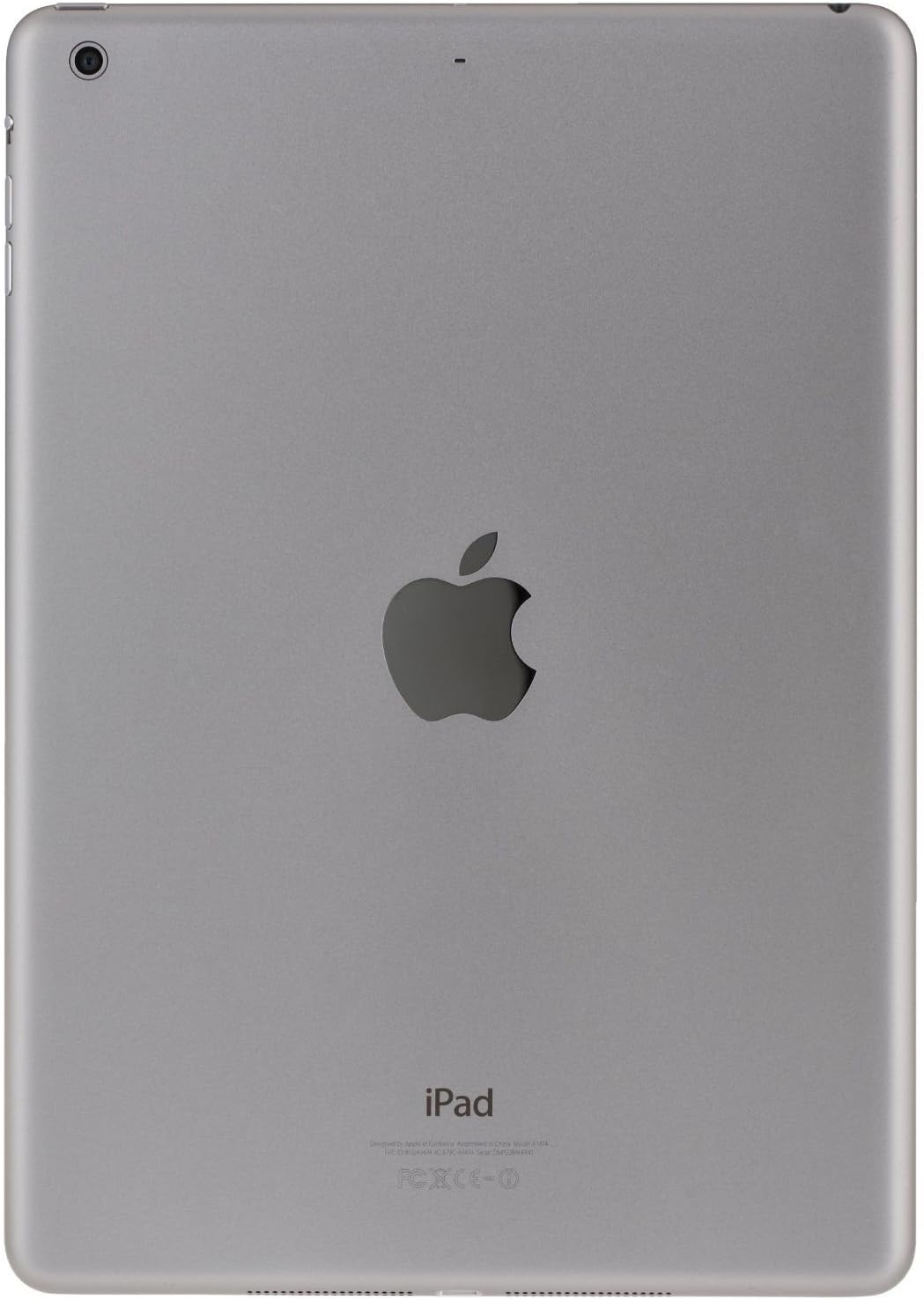
Figi 2.3: Dèyè View nan iPad Air. Imaj sa a montre dèyè iPad Air la, ak logo Apple la ki byen vizib nan sant la. Lantiy kamera dèyè a vizib nan kwen anwo gòch la, epi enfòmasyon regilasyon yo enprime anba.
3. Enstalasyon
3.1 Premye pouvwa sou
- Peze epi kenbe la Pouvwa/Dòmi/Reveye bouton an (ki sitiye sou bò anwo dwat la) jiskaske logo Apple la parèt.
- Swiv enstriksyon ki sou ekran an pou kòmanse pwosesis konfigirasyon an.
3.2 Konfigirasyon debaz
- Lang ak Rejyon: Chwazi lang ou prefere a ak peyi/rejyon an.
- Wi-Fi Rezo: Konekte ak yon rezo Wi-Fi. Sa nesesè pou aktivasyon ak anpil fonksyonalite.
- Sèvis Kote yo: Chwazi si ou vle aktive oswa dezaktive Sèvis Lokalizasyon yo.
- Enstale iPad la: Ou ka chwazi konfigire kòm yon nouvo iPad, restore apati yon backup iCloud, oubyen restore apati yon backup iTunes.
- Apple ID: Konekte avèk ID Apple ou deja genyen an oubyen kreye yon nouvo. Yon ID Apple nesesè pou telechaje aplikasyon, itilize iCloud, ak lòt sèvis Apple yo.
- Paskod: Kreye yon kòd sekrè pou pwoteje aparèy ou an.
- iCloud & Jwenn iPad mwen an: Konfigire paramèt iCloud yo epi aktive Jwenn iPad mwen an pou sekirite.
4. Operasyon Enstriksyon
4.1 Jès debaz yo
- Tape: Touche ekran an yon ti tan ak yon dwèt pou chwazi yon atik oswa aktive yon bouton.
- Glise: Trennen yon dwèt sou ekran an pou defile, navige ant ekran prensipal yo, oswa revele opsyon kache yo.
- Zongle: Sèvi ak de dwèt pou zongle pou agrandi oswa diminye foto yo, web paj, oubyen kat.
- Jès Milti-Touch: Selon paramèt ou yo, ou ka itilize kat ou senk dwèt pou zongle pou rive sou ekran prensipal la, glise anlè pou wè ba miltitasking lan, oubyen glise agoch/adwat pou chanje ant aplikasyon yo.
4.2 Fonksyon Bouton Akèy la
- Single Press: Retounen nan ekran Kay la.
- Double Press: Ouvri ba miltitasking lan, ki montre aplikasyon ou te itilize yo dènyèman.
- Triple Press: Aktive rakoursi Aksè (si li configuré nan Anviwònman).
- Peze epi kenbe: Aktive Siri (si li aktive).
4.3 Sant Kontwòl ak Sant Notifikasyon
- Sant kontwòl: Glise anlè soti nan kwen anba ekran an pou jwenn aksè nan paramèt rapid tankou Wi-Fi, Bluetooth, klète ak kontwòl medya yo.
- Sant Notifikasyon: Glise desann soti nan kwen anwo ekran an pou rive nan view notifikasyon ak widgets.
4.4 App Store ak Aplikasyon yo
Ale nan ikòn App Store la sou ekran lakay ou pou w ka chèche, chèche epi telechaje aplikasyon yo. Gen anpil aplikasyon ki gratis, alòske gen lòt ki mande pou achte. Asire w ou konekte ak ID Apple ou.
5. Antretyen
5.1 Netwaye iPad Air ou a
- Sèvi ak yon twal mou ki pa gen pousyè (pa egzanp, twal mikwofib) pou netwaye ekran an ak deyò a.
- Evite itilize materyèl abrazif, ayewosòl, solvan, oswa pwodui netwayaj ki gen amonyak.
- DampRense twal la yon ti kras avèk dlo si sa nesesè, men evite ke imidite antre nan okenn ouvèti.
5.2 Mizajou lojisyèl
Tcheke epi enstale mizajou lojisyèl regilyèman pou asire iPad Air ou a gen dènye karakteristik yo, amelyorasyon sekirite, ak amelyorasyon pèfòmans. Ale nan Anviwònman > Jeneral > Mizajou Lojisyèl.
5.3 Pwosedi Sovgad
Li rekòmande pou w fè kopi done iPad Air ou regilyèman sou iCloud oubyen sou òdinatè w la avèk iTunes. Sa pwoteje done w yo si aparèy la pèdi oubyen li domaje.
NAN. Depanaj
6.1 Aparèy la pa reponn
Si iPad Air ou a pa reponn ankò, fòse rekòmanse li:
- Peze epi kenbe tou de la Bouton Kay ak la Bouton pouvwa/dòmi/reveye an menm tan jiskaske logo Apple la parèt. Lage tou de bouton yo yon fwa logo la vizib.
6.2 Pwoblèm Koneksyon Wi-Fi
- Asire w ke Wi-Fi a aktive nan Anviwònman> Wi-Fi.
- Eseye rekòmanse routeur Wi-Fi ou a.
- Ale nan Anviwònman > Jeneral > Reyajiste > Reyajiste Anviwònman RezoSa ap efase tout paramèt rezo yo, tankou modpas Wi-Fi yo.
6.3 Aplikasyon an kraze oswa li bloke
- Fèmen aplikasyon an lè w peze bouton Akèy la de fwa, epi glise pre-aplikasyon an.view kat anlè.
- Rekòmanse iPad Air ou a.
- Tcheke pou dènye nouvèl aplikasyon yo nan App Store la.
- Si pwoblèm nan pèsiste, efase epi enstale aplikasyon an ankò.
7. Espesifikasyon
| Non modèl | iPad Air |
| Nimewo Modèl | MD785LL/A |
| Ekspozisyon | Ekran Retina 9.7 pous |
| Rezolisyon | 2048 x 1536 piksèl |
| Processeur | Pòm A6 1.4 GHz |
| Kapasite Depo | 16 GB Flash memwa |
| Memwa RAM | 1 GB |
| Sistèm operasyon | Apple iOS 5 (premye vèsyon, ou ka mete l ajou) |
| Lavi batri | Jiska 10 èdtan |
| Pwa | 1.00 liv (apeprè 453 gram) |
| Dimansyon (L x W x H) | 9.4 x 6.6 x 0.29 pous (apeprè 240 x 169.5 x 7.5 mm) |
8. Enfòmasyon ak Sipò Enpòtan
8.1 Avi legal pou retounen pwodwi yo
Si ou vle retounen iPad la: Ou dwe efase tout kontni ou yo, sa ap retire tout blokaj aktivasyon nan iCloud. Si ou pa retire blokaj aktivasyon an nan iPad la, ou p ap ka jwenn ni ranbousman ni echanj. Pou efase kontni an, ale nan: Anviwònman > Jeneral > Reyajiste > Efase tout kontni ak paramèt yo.
8.2 Garanti ak Sipò Teknik
Pou jwenn enfòmasyon detaye sou garanti a, sipò teknik, oswa sèvis, tanpri al gade sipò ofisyèl Apple la. websit entènèt la oubyen kontakte sèvis kliyan Apple la dirèkteman. Anjeneral, ou ka jwenn enfòmasyon konsènan garanti espesifik ou a lè w antre nimewo seri aparèy ou an sou pòtal sipò Apple la.
Ou ka vizite Sipò ofisyèl Apple la websit pou plis asistans: support.apple.com


