Entwodiksyon
Manyèl sa a bay enfòmasyon esansyèl pou konfigirasyon, itilizasyon, antretyen, ak depanaj Microsoft Surface Pro 3 ou a. Surface Pro 3 la se yon aparèy versatile ki fèt pou fonksyone kòm yon tablèt ak yon laptop, ki mache ak sistèm operasyon Windows 10.
Li gen yon ekran 12 pous ak gwo rezolisyon, ampdepo entèn lan, doub kamera HD, ak opsyon koneksyon solid, ki gen ladan yon pò USB 3.0 gwosè konplè. Sipò entegre li a pèmèt ou alèz viewnan divès pozisyon, epi ankadreman mayezyòm nan asire yon konsepsyon lejè ak dirab.
Enfòmasyon sou Sekirite
- Pa ekspoze aparèy la nan tanperati ekstrèm, limyè solèy dirèk, oswa imidite ki wo.
- Evite lage aparèy la oswa soumèt li a gwo enpak.
- Sèvi ak sèlman adaptè kouran ak akseswa ki apwouve pa Microsoft.
- Kenbe aparèy la lwen likid. Si likid antre an kontak ak li, etenn li imedyatman epi chèche asistans pwofesyonèl.
- Pa eseye demonte oswa repare aparèy la tèt ou. Sa ka anile garanti a epi lakòz domaj.
- Asire w ke aparèy la byen vantile pou evite li chofe twòp.
Enstalasyon
1. Unboxing ak Inisyal Enspeksyon
Retire Surface Pro 3 la ak tout akseswa yo nan anbalaj la avèk prekosyon. Enspekte aparèy la pou wè si li pa domaje. Kenbe anbalaj la pou transpò oswa bezwen sèvis nan lavni.
2. Limen ak Premye Konfigirasyon
- Konekte ekipman pou pouvwa a nan Surface Pro 3 la ak yon priz kouran.
- Peze bouton pouvwa a ki sitiye sou kwen anwo aparèy la.
- Swiv enstriksyon ki parèt sou ekran an pou w konplete premye konfigirasyon Windows 10 an, ki gen ladan seleksyon lang, koneksyon rezo a, ak kreyasyon kont itilizatè.
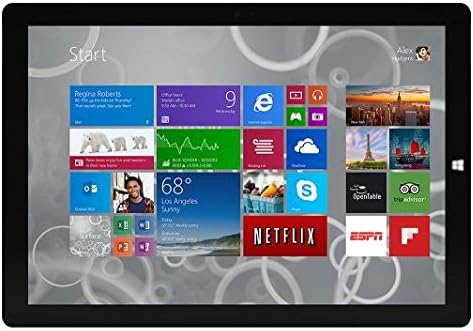
Figi 1: Ekran demaraj Windows 10 pandan premye konfigirasyon an.
Imaj sa a montre ekran Microsoft Surface Pro 3 la k ap montre meni Start Windows 10 la, karakterize pa yon griy mozayik aktif ki reprezante plizyè aplikasyon ak sèvis. Sa a tipikman wè pandan premye konfigirasyon an oswa lè w ap navige nan sistèm operasyon an.
3. Mete Pwodwi pou Telefòn (Vann Separeman)
Surface Pro 3 la konpatib ak plizyè akseswa, tankou klavye Surface Type Cover la ak Surface Pen an, ki vann separeman.
- Kouvèti Kalite Sifas: Aliyen konektè mayetik Kouvèti Kalite a ak kwen anba Surface Pro 3 la jiskaske li klike an plas.
- Plim Sifas: Ou ka tache plim Surface la mayetikman sou kote Surface Pro 3 la pou sere l. Pou premye koneksyon an, swiv enstriksyon ki vini ak plim nan.
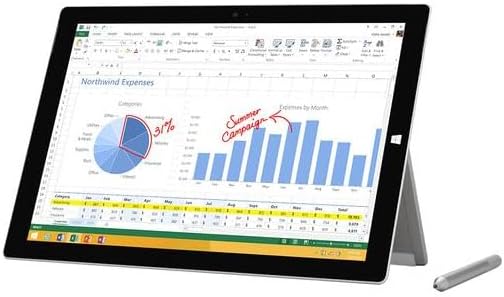
Figi 2: Surface Pro 3 ak yon plim Surface opsyonèl.
Imaj sa a montre Microsoft Surface Pro 3 la k ap itilize, k ap montre yon fichye Excel sou ekran li. Gen yon plim Surface ki pozisyone bò kote aparèy la, pou mete aksan sou konpatibilite li pou yon antre ak navigasyon presi.
4. Ogmante espas depo a avèk yon kat MicroSD
Ou ka ogmante depo entèn Surface Pro 3 ou a lè l sèvi avèk yon kat microSD (vann separeman).
- Jwenn fant kat microSD la sou bò Surface Pro 3 la, anjeneral dèyè sipò a.
- Mete kat microSD la nan fant lan jiskaske li fè yon klik.
- Aparèy la ap detekte kat la otomatikman. Ou ka bezwen fòmate li si se yon nouvo kat oubyen si sistèm nan mande w.

Figi 3: Plas pou kat MicroSD.
Imaj sa a ki gros plan montre fant kat microSD la sou bò Microsoft Surface Pro 3 la, avèk yon kat microSD ki pasyèlman mete, ki montre kijan pou ogmante espas depo aparèy la.
Enstriksyon Operasyon
1. Navige nan Windows 10
- Start Menu: Klike sou ikòn Windows ki nan kwen anba agòch la pou jwenn aksè nan aplikasyon yo, paramèt yo ak opsyon pouvwa yo.
- Ekran tactile: Sèvi ak jès pou navigasyon, zoom, ak defile.
- Navigatè Edge: Sèvi ak navigatè Edge ki deja enstale a pou web navigasyon, ki gen ladan fonksyon pou make web paj.

Figi 4: Itilizasyon Surface Pro 3 la pou pwodiktivite.
Imaj sa a montre Microsoft Surface Pro 3 la nan yon senaryo itilizasyon aktif, li montre...asinAplikasyon pou pran nòt ga a louvri sou ekran li. Ekran an montre nòt ekri alamen, dyagram ak desen, ki montre kapasite aparèy la pou travay kreyatif ak pwodiktif.
2. Sèvi ak sipò entegre a
Sipò plizyè pozisyon an pèmèt ou ajiste la viewang ang pou pi bon konfò, kit w ap tape, gade videyo, oswa desine.
- Rale sipò a dousman soti nan dèyè aparèy la.
- Ajiste li nan ang ou vle a. Sipò a ofri yon pakèt pozisyon pou adaptabilite.
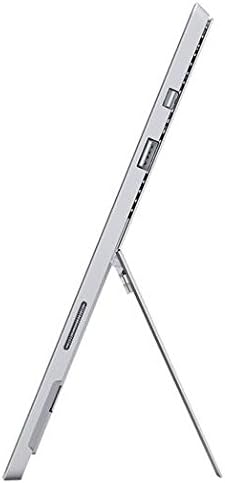
Figi 5: Sipò reglabl.
Imaj sa a bay yon bò view Microsoft Surface Pro 3 la, ki montre byen klè sipò entegre li a pwolonje pou sipòte aparèy la nan yon ang, ki demontre versatile li. viewkapasite yo.
3. Fonksyonalite Kamera a
Surface Pro 3 la ekipe ak kamera 5.0MP devan ak dèyè.
- Louvri aplikasyon Kamera a nan meni Start la.
- Chanje ant kamera devan ak dèyè jan sa nesesè pou foto oswa apèl videyo.

Figi 6: Kamera devan an.
Imaj gros plan sa a konsantre sou kamera devan an ak detèktè ki asosye yo ki sitiye nan kwen anwo ekran Microsoft Surface Pro 3 la.
4. Koneksyon
Pò USB 3.0 konplè a pèmèt konekte plizyè periferik epi transfere done.
- Mete aparèy USB yo (pa egzanp, kle USB, disk di ekstèn, enprimant) nan pò USB 3.0 la.
- Aparèy la sipòte tou Wi-Fi (802.11a/b/g/n/ac) pou koneksyon entènèt san fil.
Antretyen
1. Netwaye Surface Pro 3 ou a
- Sèvi ak yon twal mou, ki san pèl dampLave avèk dlo oswa yon pwodui netwayaj ekran ki fèt espesyalman pou aparèy elektwonik.
- Evite itilize pwodui chimik ki agresif, pwodui netwayaj abrazif, oswa espre ayewosòl.
- Siye ekran an ak sifas ekstèn yo dousman.
2. Mizajou lojisyèl
Tcheke epi enstale mizajou Windows regilyèman pou asire aparèy ou an gen dènye patch sekirite ak amelyorasyon pèfòmans yo.
- Ale nan Anviwònman > Mizajou & Sekirite > Mizajou Windows.
- Klike sou "Tcheke pou mizajou" epi enstale nenpòt mizajou ki disponib.
3. Jesyon Depo
Pou kenbe pèfòmans optimal, jere espas depo aparèy ou an.
- Efase regilyèman sa ki pa nesesè files ak aplikasyon yo.
- Sèvi ak sèvis depo nwaj oswa disk ekstèn pou gwo dosye files.
- Konsidere sèvi ak zouti Netwayaj Disk nan Windows pou retire enfòmasyon tanporè files.
Depanaj
Seksyon sa a adrese pwoblèm komen ou ka rankontre ak Surface Pro 3 ou a.
Aparèy pa Limen
- Asire w ke ekipman pou kouran an byen konekte ak aparèy la ak yon priz kouran ki fonksyone.
- Eseye yon priz kouran diferan.
- Peze epi kenbe bouton pouvwa a pandan 10-15 segonn pou fòse fèmen aparèy la, apresa peze l ankò pou rekòmanse.
Pwoblèm koneksyon Wi-Fi
- Tcheke si Wi-Fi a aktive nan paramèt Windows yo.
- Rekòmanse routeur Wi-Fi ou a.
- Bliye rezo a epi rekonekte l, antre modpas la ankò.
- Kouri depanaj rezo Windows la.
Pèfòmans Ralanti
- Fèmen aplikasyon ki pa nesesè k ap fonksyone nan background nan.
- Tcheke epi enstale nenpòt mizajou Windows ki annatant.
- Asire w ou gen ase espas depo lib.
- Fè yon eskanè viris.
Pou plis depanaj detaye oswa pwoblèm ki pa kouvri isit la, tanpri al gade Sipò ofisyèl Microsoft la. websit oswa kontakte sèvis kliyan.
Espesifikasyon
| Karakteristik | Detay |
|---|---|
| Modèl | Microsoft Surface 1631 Pro 3 |
| Sistèm operasyon | Windows 10 |
| Gwosè ekran | 12 pous |
| Rezolisyon ekran | 2160 x 1440 |
| Processeur | Intel Core i3 1.5 GHz |
| RAM | 4 GB |
| Depo Entèn | 128 GB depo flash |
| Koprosesè grafik | Intel HD Graphics |
| Kamera | 5.0MP Devan ak Dèyè |
| Kalite san fil | 802.11b, 802.11a, 802.11g |
| Pò | USB 3.0 gwosè konplè |
| Pwa atik | 1.8 liv |
| Dimansyon pwodwi | 11.5 x 0.36 x 7.93 pous |
| Koulè | Ajan |
Garanti ak sipò
Microsoft Surface Pro 3 ou a vini ak yon garanti manifakti estanda. Pou tèm ak kondisyon garanti detaye yo, tanpri al gade dokiman ki vini ak acha ou a oswa vizite sipò ofisyèl Microsoft la. websit.
Pou asistans teknik, gid depanaj, telechajman chofè, ak demann sèvis, tanpri vizite Sipò Microsoft Surface paj.


